

Changer les DNS directement sur votre box, c’est LA solution la plus propre : avec cette configuration, tous les appareils de la maison (smartphones, ordinateurs, tablettes, TV, consoles, ampoules connectées, réfrigérateur…) profiteront immédiatement d’un DNS respectueux de la vie privée, sans rien modifier sur chaque machine.
C’est aussi la méthode qui évite le plus de fuites.
▶️ Et si vous bloquez vraiment, wikilibriste est toujours là avec vous !
Freebox (Free) - Pop, Delta, Révolution, Mini 4K
La Freebox est la plus simple et la plus permissive.
- Ouvrez votre navigateur et allez sur http://mafreebox.freebox.fr
(ou tapez simplementmafreebox.freebox.frdans la barre d’adresse). - Connectez-vous avec votre mot de passe Freebox (affiché au dos de la box ou sur l’écran de la Freebox Server).
- Cliquez sur Paramètres de la Freebox (icône engrenage en haut à droite)
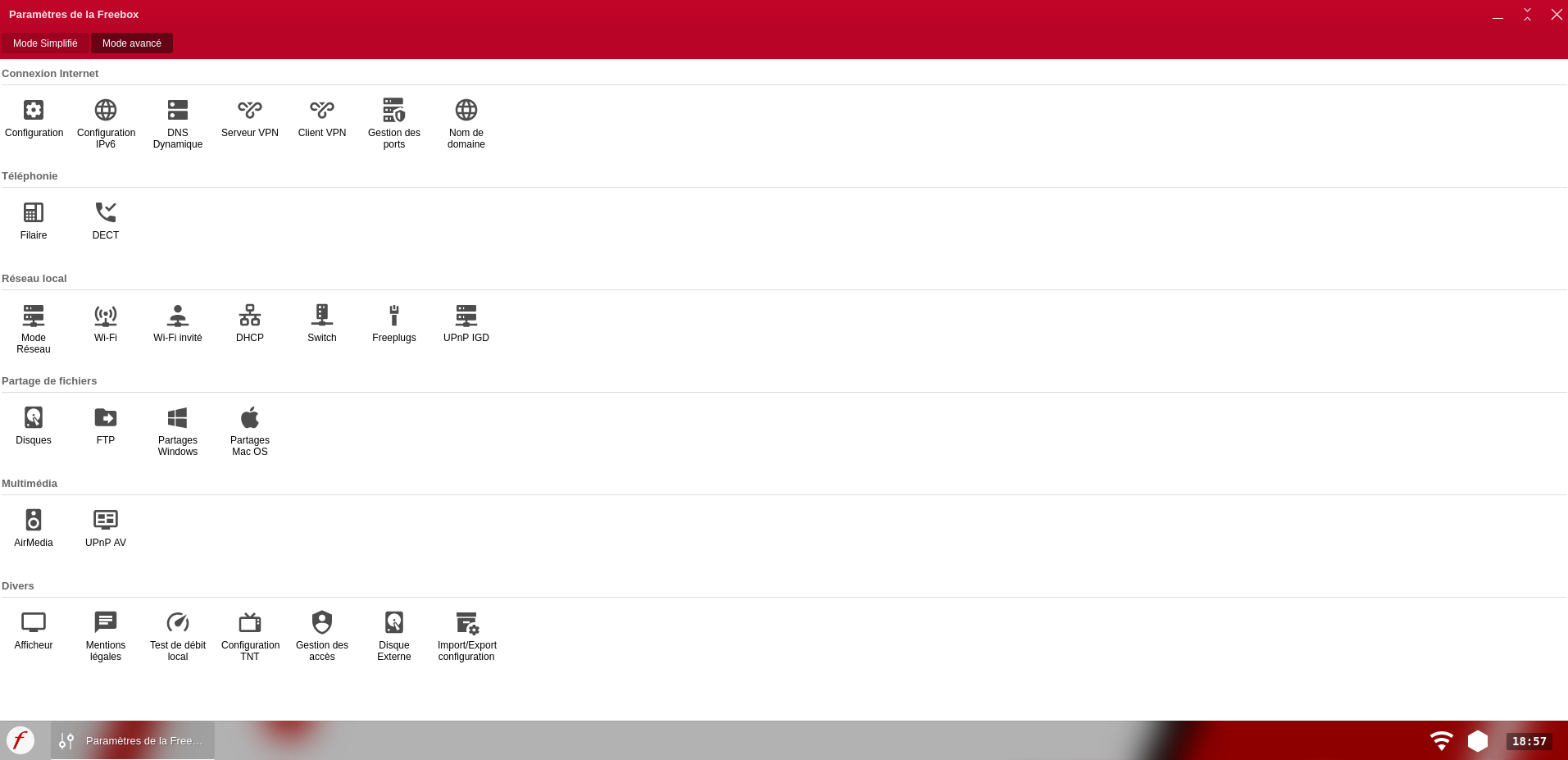
- Dans le menu de gauche, choisissez Mode avancé → Serveur DHCP
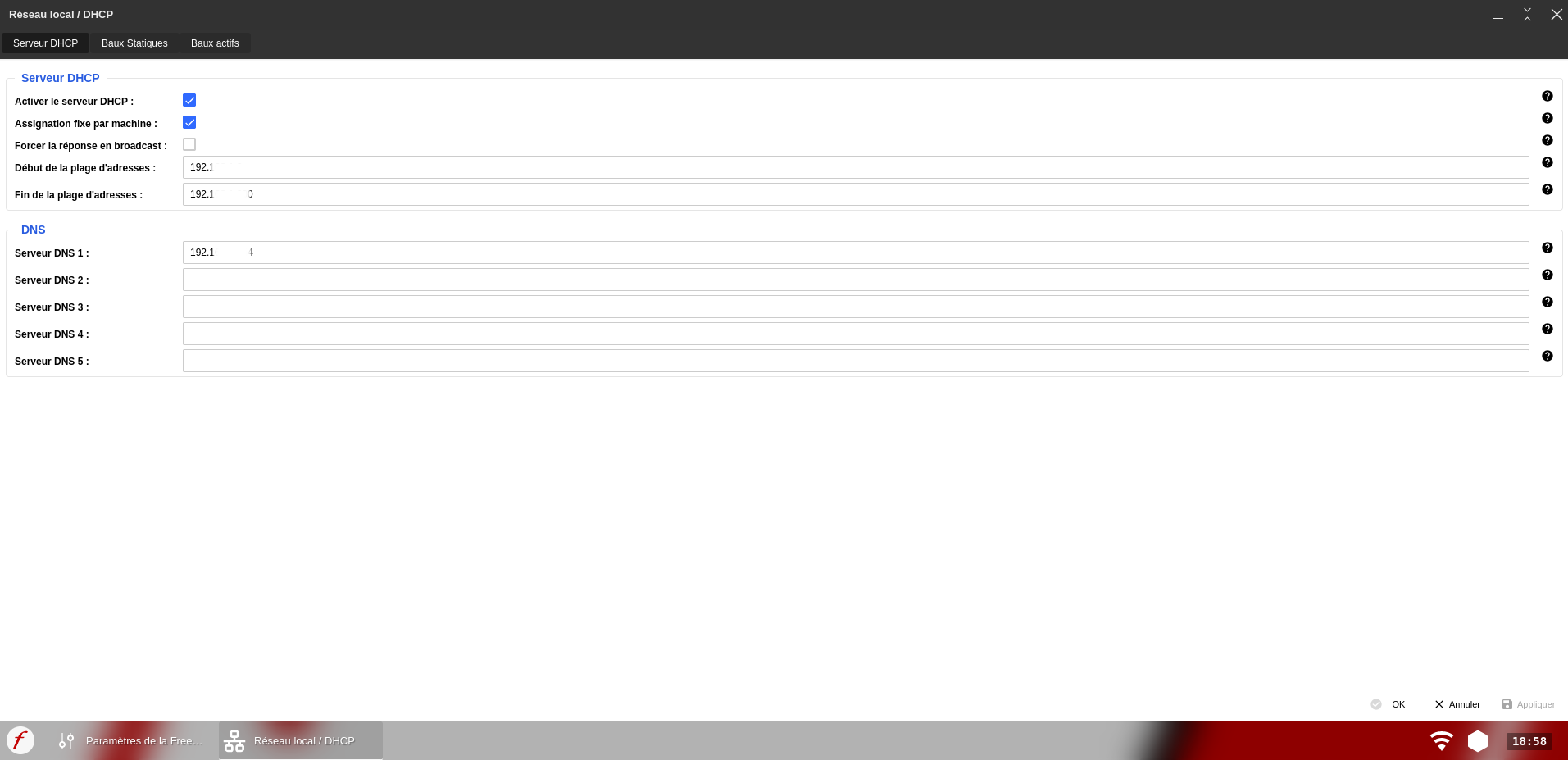
- Dans la section Serveur DNS, décochez « Utiliser les DNS de Free » et entrez :
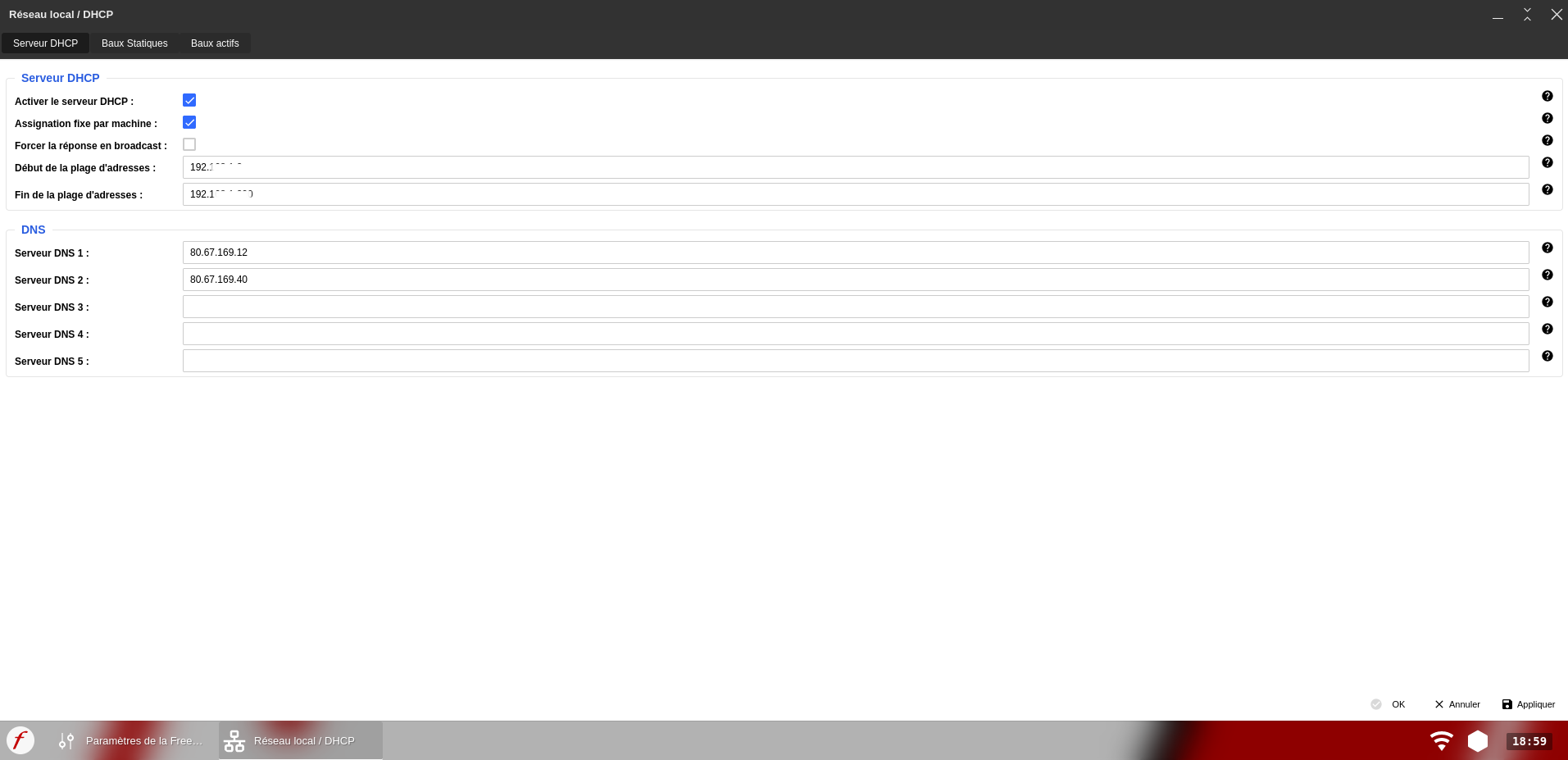
- DNS 1 :
9.9.9.9 - DNS 2 :
149.112.112.112 - DNS 3 (IPv6) :
2620:fe::fe - DNS 4 (IPv6) :
2620:fe::9
(ou les adresses de votre choix – Quad9, LibreDNS, Mullvad…) - Cliquez sur Appliquer.
Un petit message vous préviendra que les appareils vont se reconnecter : c’est normal. - (Recommandé) Redémarrez la Freebox depuis l’interface.
C’est terminé ! Toute la maison est maintenant sur Quad9 (ou le DNS que vous avez choisi).
Bbox (Bouygues Telecom) - Bbox 4K, Ultym, Fibre
Bouygues a un peu durci les choses, mais ça passe encore en 2025. Vous trouverez ci-après un tutoriel compatible pour les box actuels :

Le tutoriel montre à l'étape 3 des adresses IP à changer bien entendu, par exemple pour Quad9 :
- DNS primaire :
9.9.9.9 - DNS secondaire :
149.112.112.112
Astuce si les champs sont grisés : certains modèles récents forcent les DNS. Dans ce cas, passez directement à la solution Pi-hole ou configurez chaque appareil individuellement.
Livebox (Orange) - Livebox 4, 5, 6, 7
Malheureusement, depuis la Livebox 4 (2016), Orange bloque la modification des DNS dans l’interface classique. En 2025, c’est toujours le cas sur la Livebox 6 et la Livebox 7.
⚠️ Les seules solutions possibles sont :
- Configurer les DNS sur chaque appareil (ordinateur, téléphone, etc.) → voir notre autre tuto.
 ayo
ayo
- Installer un serveur Pi-hole ou un routeur personnel derrière la Livebox (mode bridge ou double NAT).
 marmotte
- Utiliser un profil DNS chiffré sur chaque appareil (DoH/DoT) – ça contourne le blocage.
Box SFR / SFR Box 8, NB8, etc.
Concernant SFR, c’est très variable selon le modèle et le firmware. Sur certains modèles, les champs restent grisés et la modification est impossible, dû à la politique stricte de SFR !
Cas favorable (SFR Box 8, NB8 récente)
- Allez sur http://192.168.1.1 (ou http://192.168.0.1).
- Connectez-vous (par défaut : admin / mot de passe sous la box ou celui que vous avez défini).
- Allez dans Réseau → LAN → Serveur DHCP ou Configuration DHCP.
- Cherchez la section Serveur DNS :
- DNS primaire :
9.9.9.9 - DNS secondaire :
149.112.112.112
- DNS primaire :
- Sauvegardez et redémarrez la box.
Cas défavorable
Si vous obtenez des champs grisés ou un refus de sauvegarde, c'est que vous possédez un modèle sur lequel SFR impose ses DNS, non modifiables.
- Ici, les seules solutions seront identiques à celles proposées section "Orange" : configuration par appareil ou déploiement d'un serveur Pi-hole.
Et ensuite ?
Quelle que soit votre box, une fois la modification faite (ou si elle est impossible) :
- N'oubliez pas de redémarrer tous les appareils sur votre réseau pour qu'ils prennent bien en compte ces nouveaux DNS.
- Vérifiez sur un ordinateur ou un smartphone avec https://dnsleaktest.com
→ Test étendu : vous devez voir uniquement les serveurs Quad9 (ou le DNS choisi). - Si vous voyez encore votre FAI
→ il reste un appareil ou une box qui pousse ses propres DNS : c’est le moment d’installer un serveur Pi-hole.
 marmotte
Vous avez maintenant le contrôle total de vos requêtes DNS à la maison. C’est l’une des modifications les plus simples et les plus efficaces pour la vie privée. Bravo ! 🚀