

Bienvenue sur ce tutoriel qui vous présente comment utiliser Ungoogled Chromium en tant que navigateur internet. Dans ce tutoriel, nous verrons :
- Comment installer l'application
- Comment la paramétrer correctement
- Comment activer certaines fonctions utiles
- Comment installer des extensions (add-ons).
Installer UG
Pour installer le navigateur, la procédure est "ultra" simple :
- Aller sur votre logithèque et intaller Ungoogled Chromium (UG)
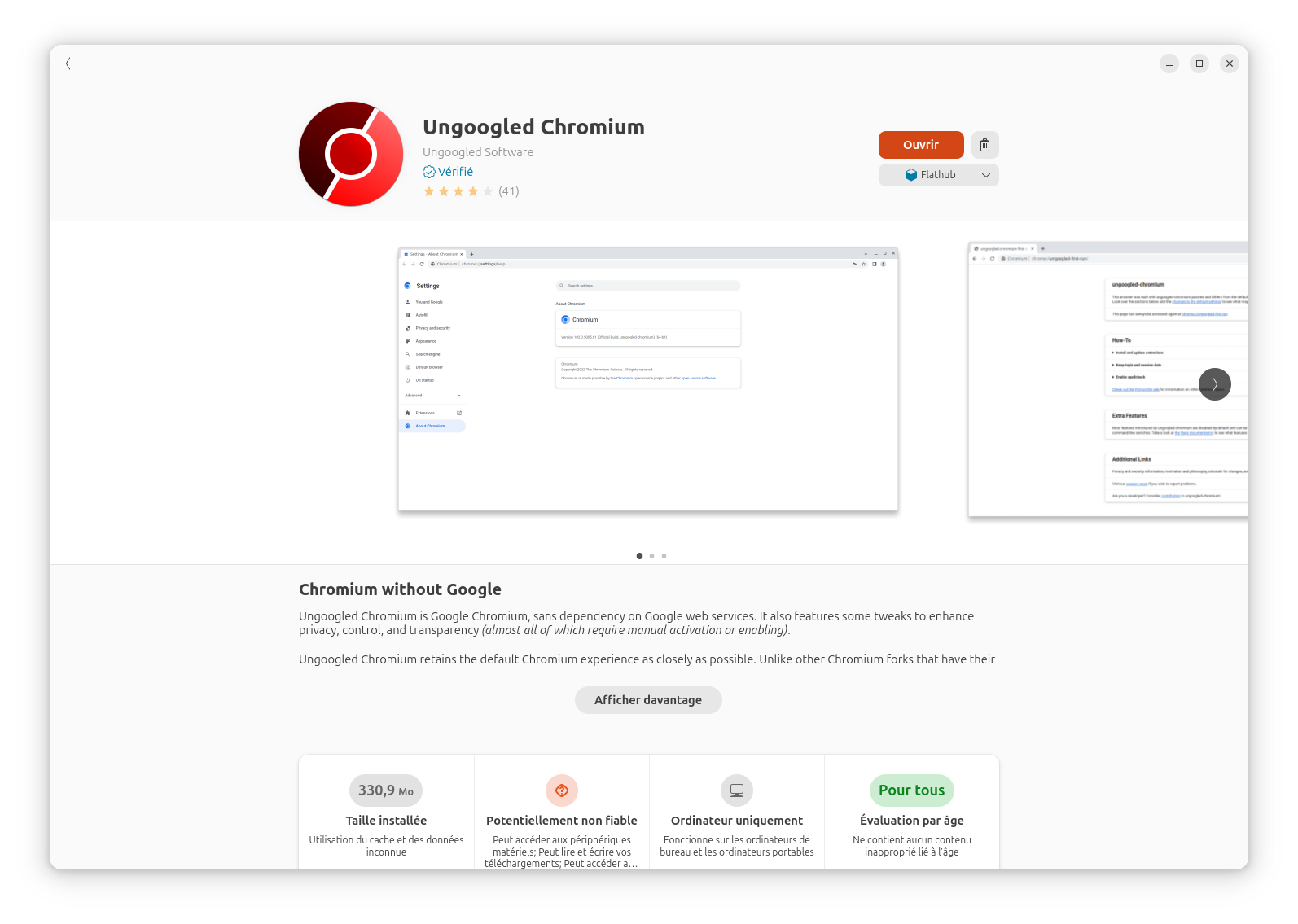
Ce qui malheureusement vient avec un inconvénient majeur : il n'est pas possible d'utiliser les extensions de gestionnaires de mots de passe car Flatpak par défaut coupe toute communication externe.
En cas de problème
Il est possible que vous rencontriez des difficultés pour trouver l'entrée Ungoogled Chromium sur votre logithèque. En effet, Flatpak ne sera, parfois, pas installé ou mal configuré. Nous pouvons traiter ces cas de figure comme suit :
- Ouvrez votre terminal puis tentez d'exécuter cette commande :
flatpak list.
- Si votre terminal vous renvoie une liste d'applications, Flatpak est donc installé !
Exemple de renvoi lorsque Flatpak est installé :
Name                           Application ID                                 Version             Branch               Installation
LibreWolf                      io.gitlab.librewolf-community                  114.0.2-1           stable               system
Freedesktop Platform           org.freedesktop.Platform                       22.08.12.1          22.08                system
Mesa                           org.freedesktop.Platform.GL.default            23.1.1              22.08                system
Mesa (Extra)                   org.freedesktop.Platform.GL.default            23.1.1              22.08-extra          system
ffmpeg-full                    org.freedesktop.Platform.ffmpeg-full                               22.08                system
openh264                       org.freedesktop.Platform.openh264              2.1.0               2.2.0                system
Yaru Gtk Theme                 org.gtk.Gtk3theme.Yaru                                             3.22                 system
Vous pouvez donc passer directement à l'étape 2.
- Si votre terminal vous renvoie :
bash: flatpak : commande introuvable
# Ou en anglais :
bash: flatpak : unknown command
Procédez donc à son installation, suivant votre distribution : vous retrouverez toutes les procédures détaillées ici.
- Une fois Flatpak installé, indiquez-lui vers quel dépôt pointer (si ce n'est pas déjà fait) :
flatpak remote-add --if-not-exists flathub https://flathub.org/repo/flathub.flatpakrepo
- Redémarrez votre machine, puis rendez-vous dans votre logithèque pour vérifier que UG est bien disponible.
Dans certains cas, il peut être nécessaire d'installer le navigateur via cette commande flatpak install flathub com.github.Eloston.UngoogledChromium.
Configuration
Le navigateur est maintenant installé et nous allons le configurer convenablement afin d'en tirer le meilleur parti.
Moteur de recherche
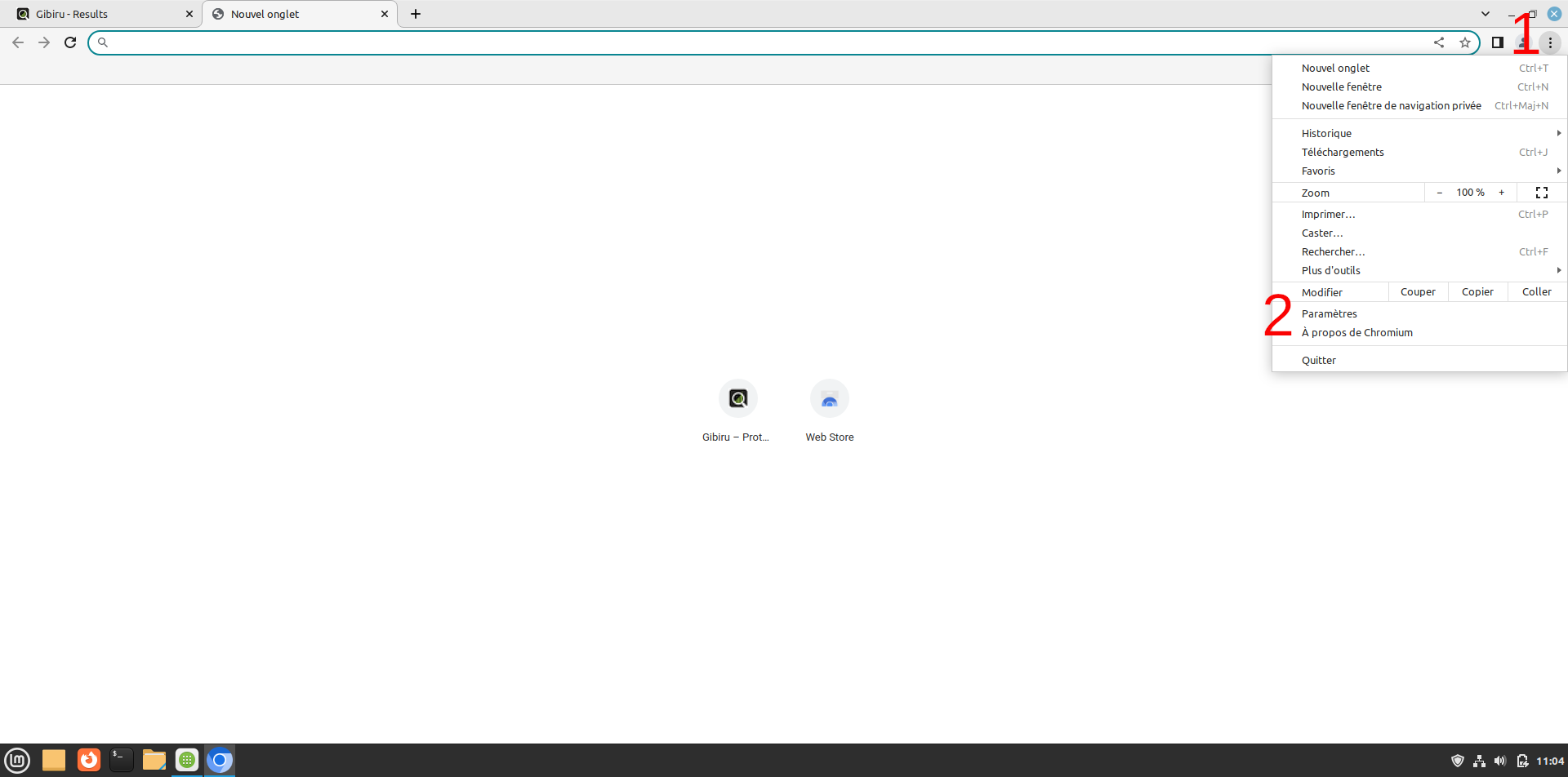
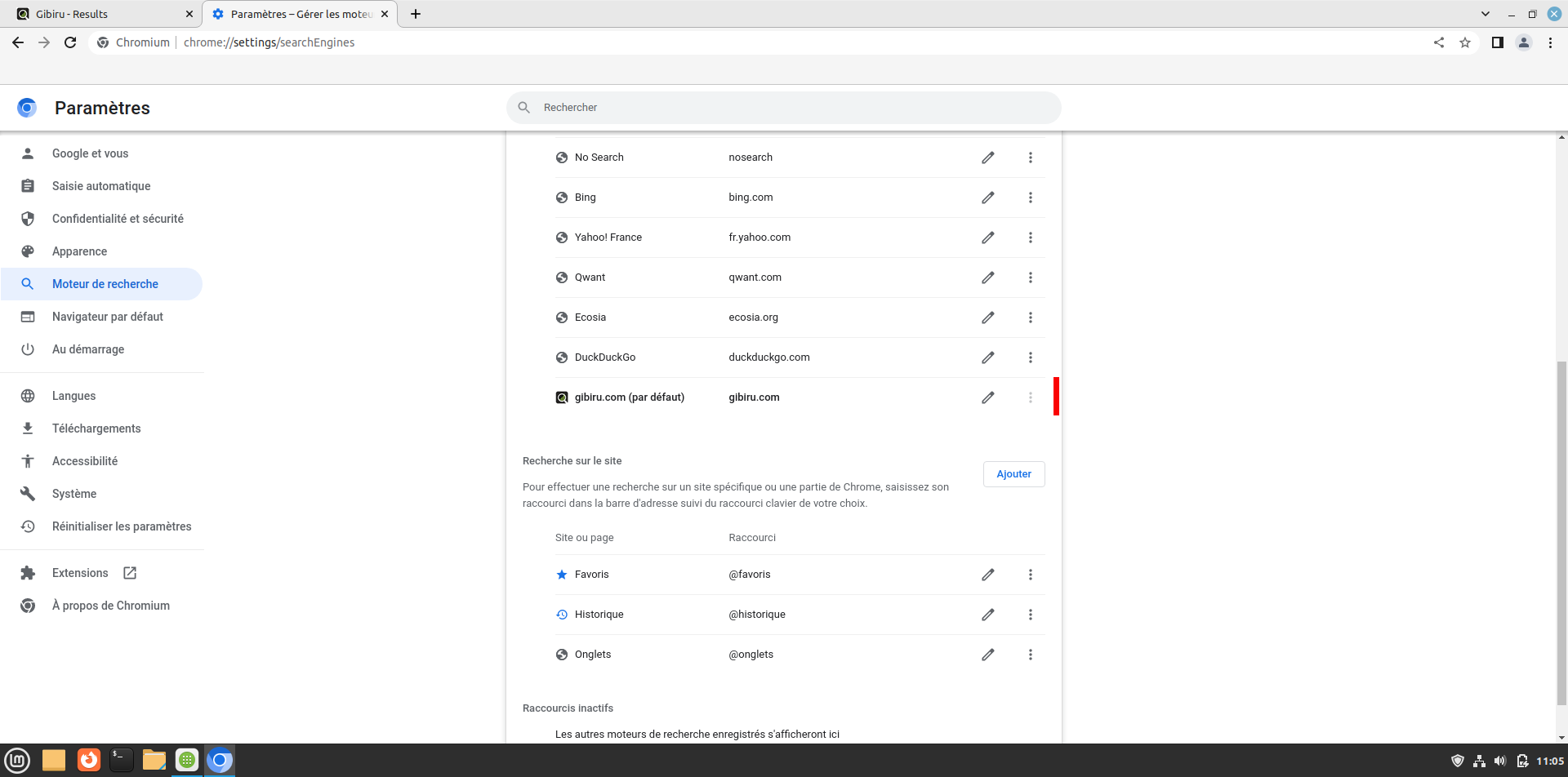
Rentrons dans les Paramètres afin de configurer un moteur de recherche par défaut.
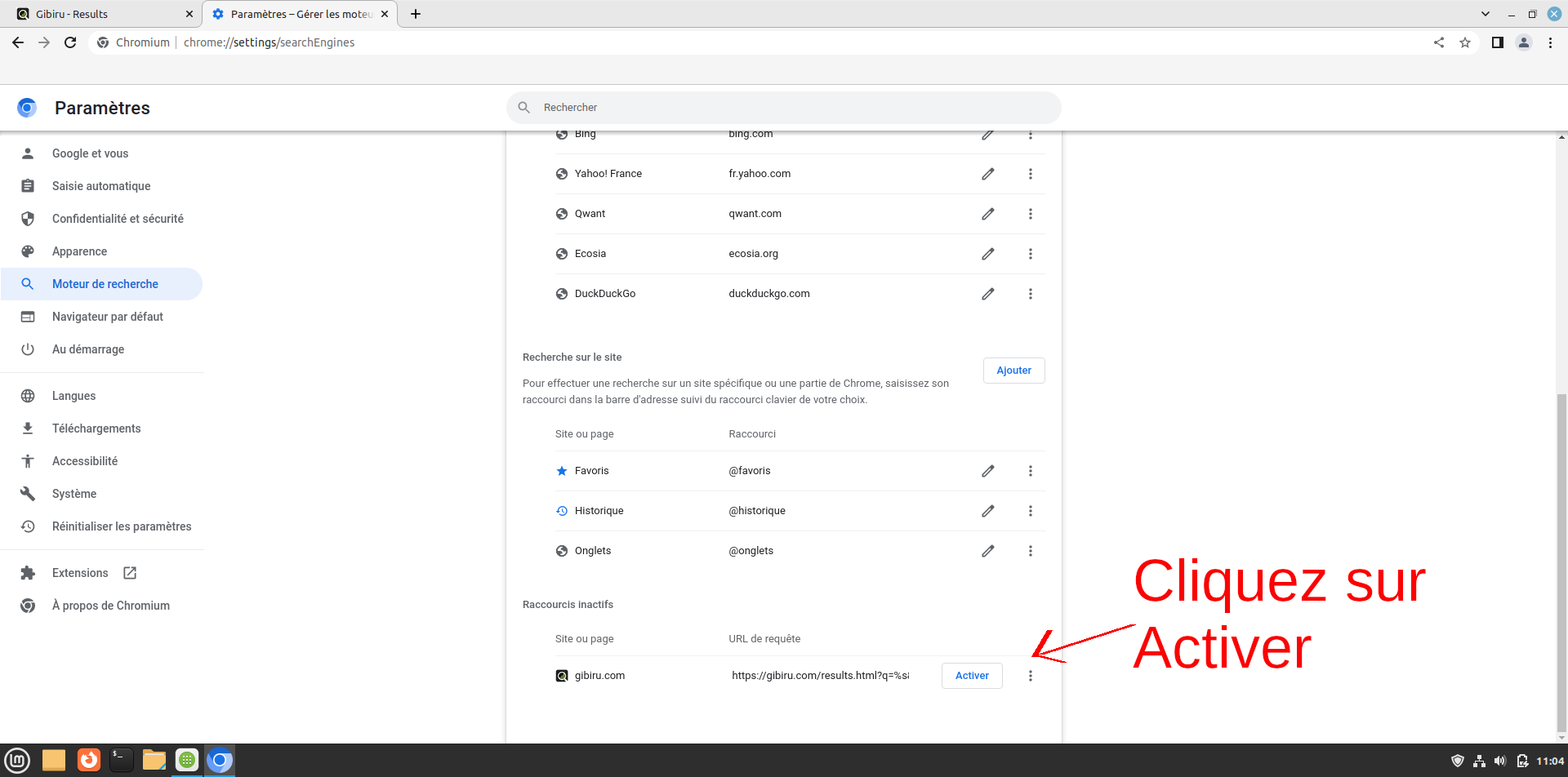
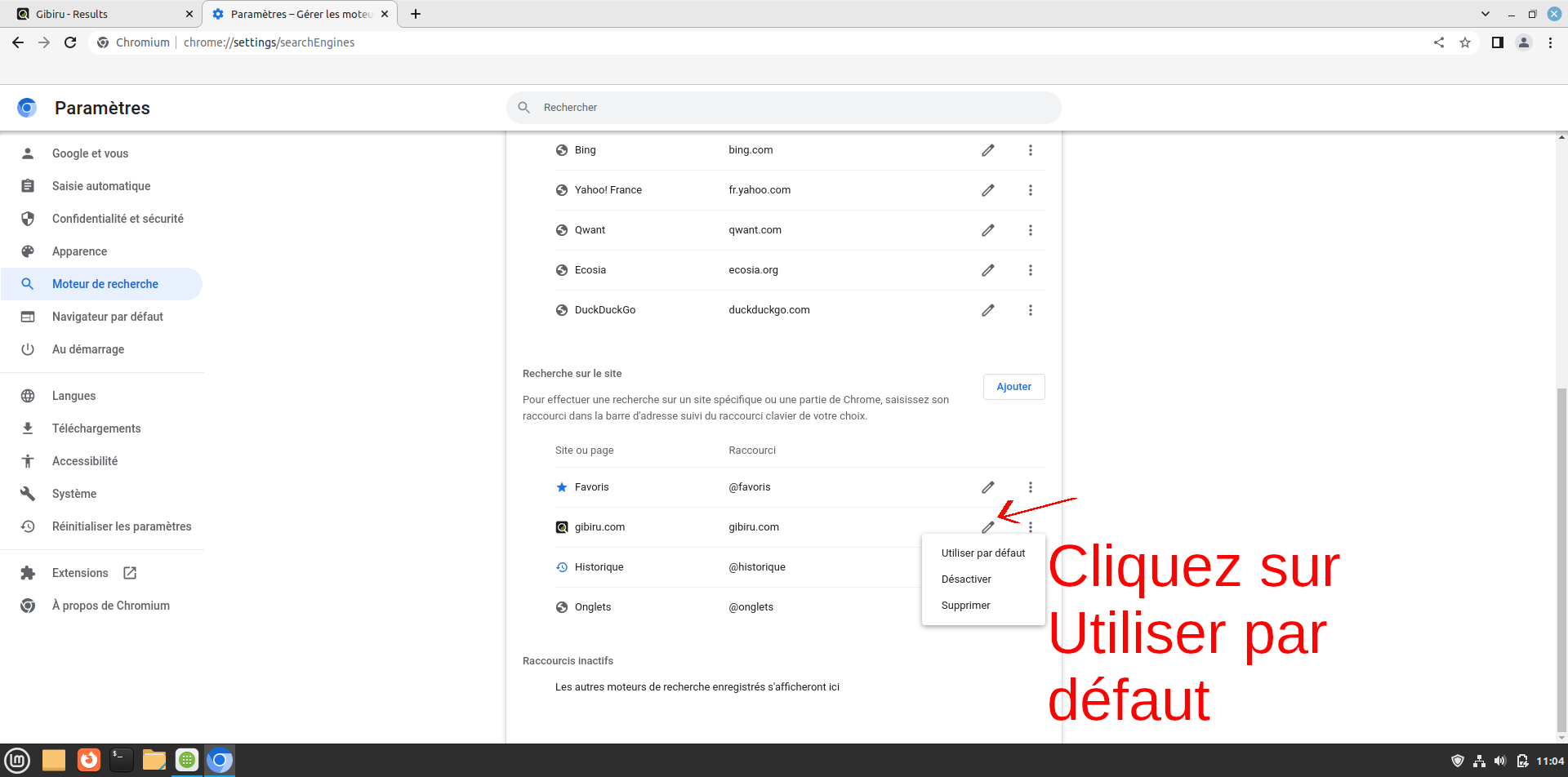
Procédez comme suit :
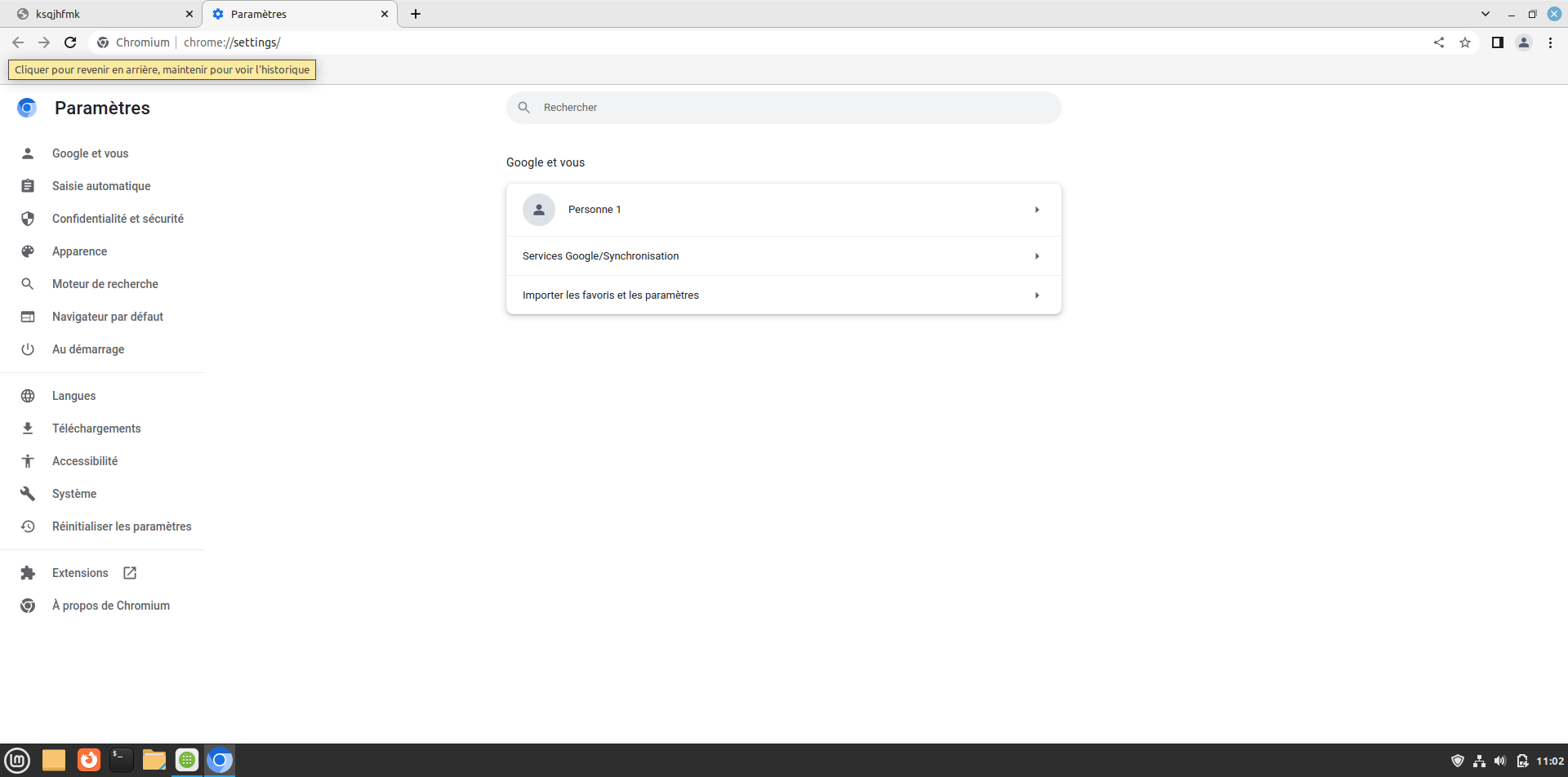
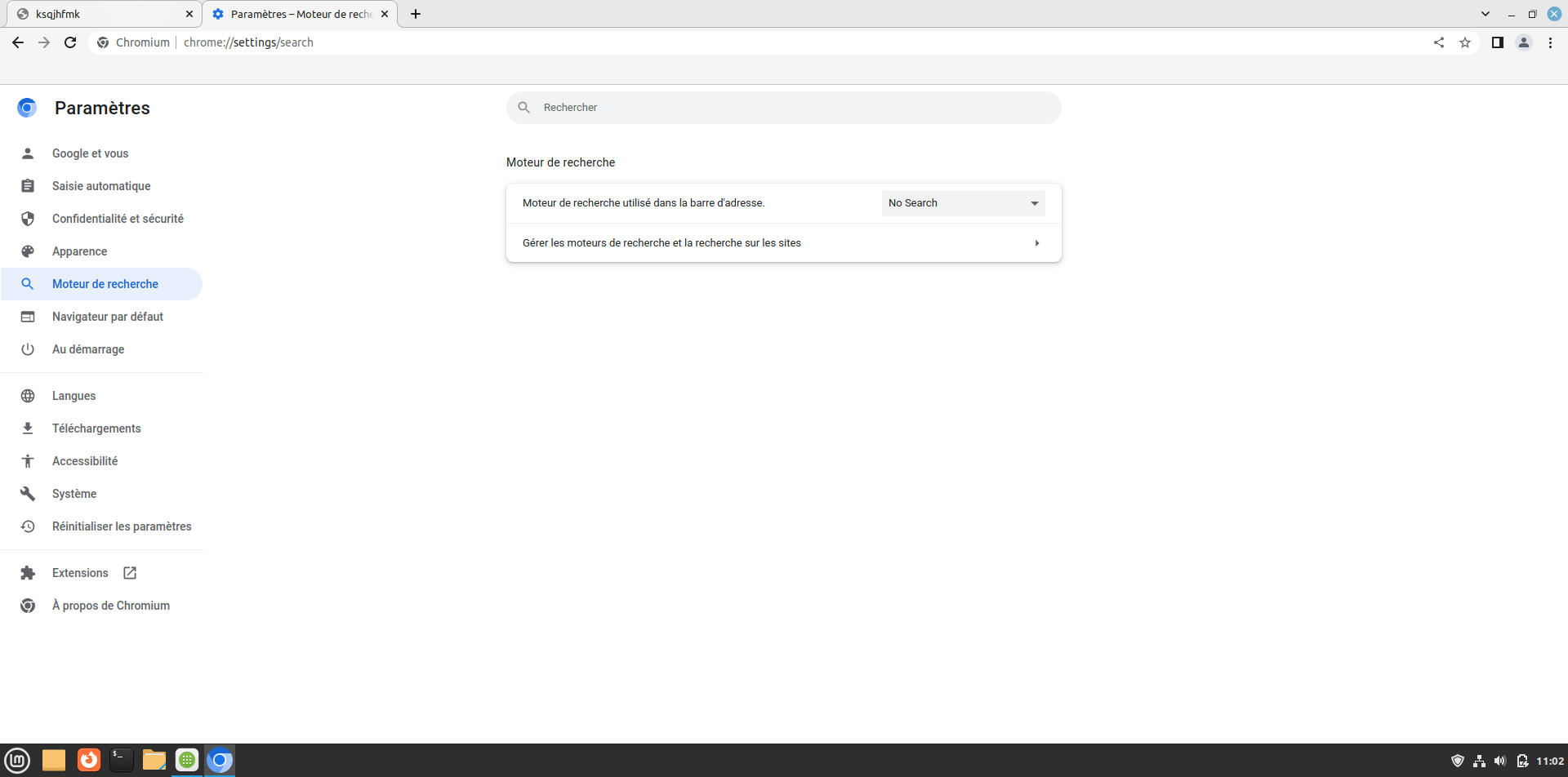
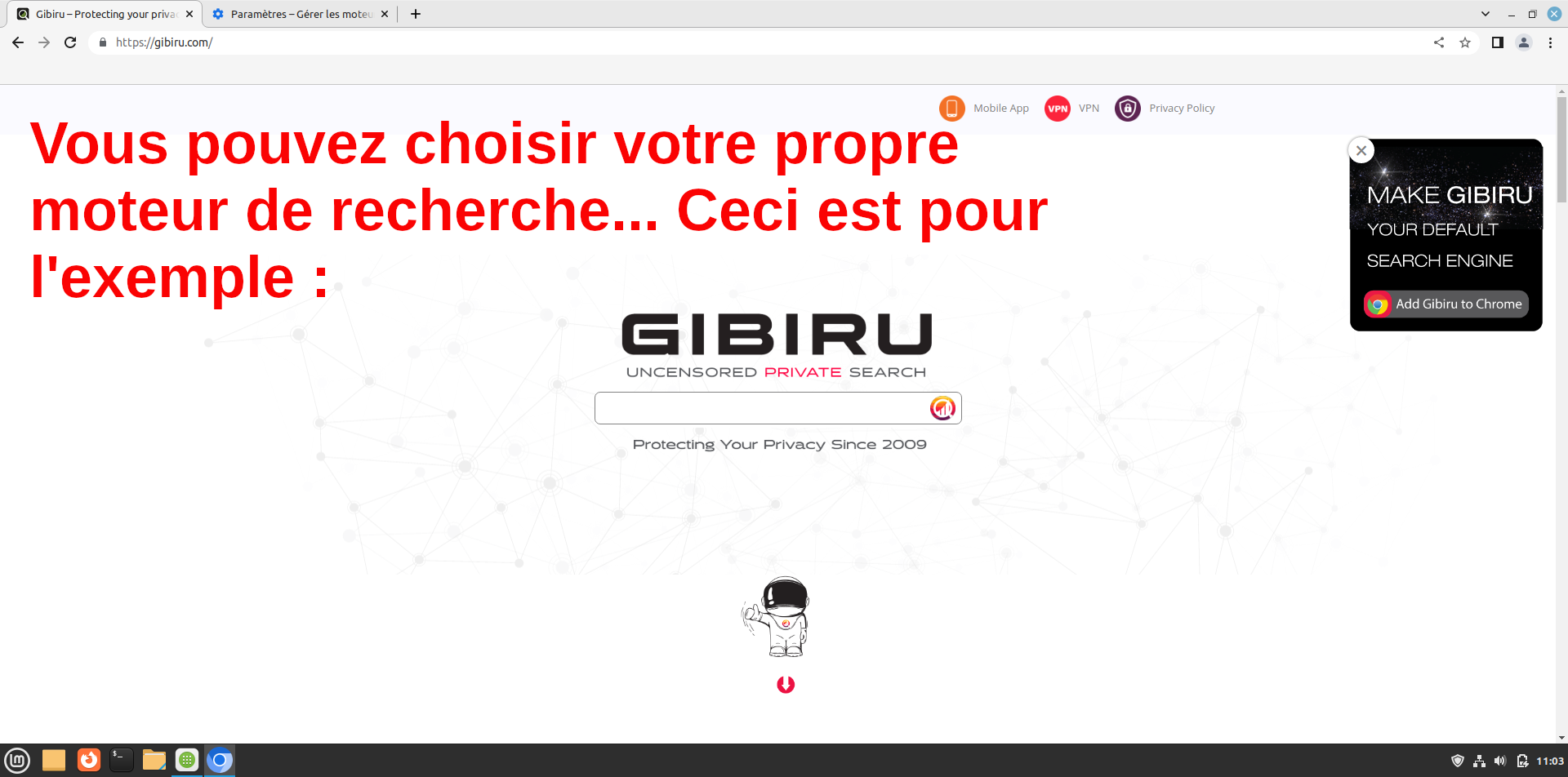
Nous vous invitons à choisir votre moteur de recherche :
 ayo
ayo

Cookies
Par défaut, Ungoogled Chromium bloque tous les "cookies tiers". Nous recommandons généralement de supprimer tous les cookies lorsque vous fermez le navigateur. Voici un aperçu :
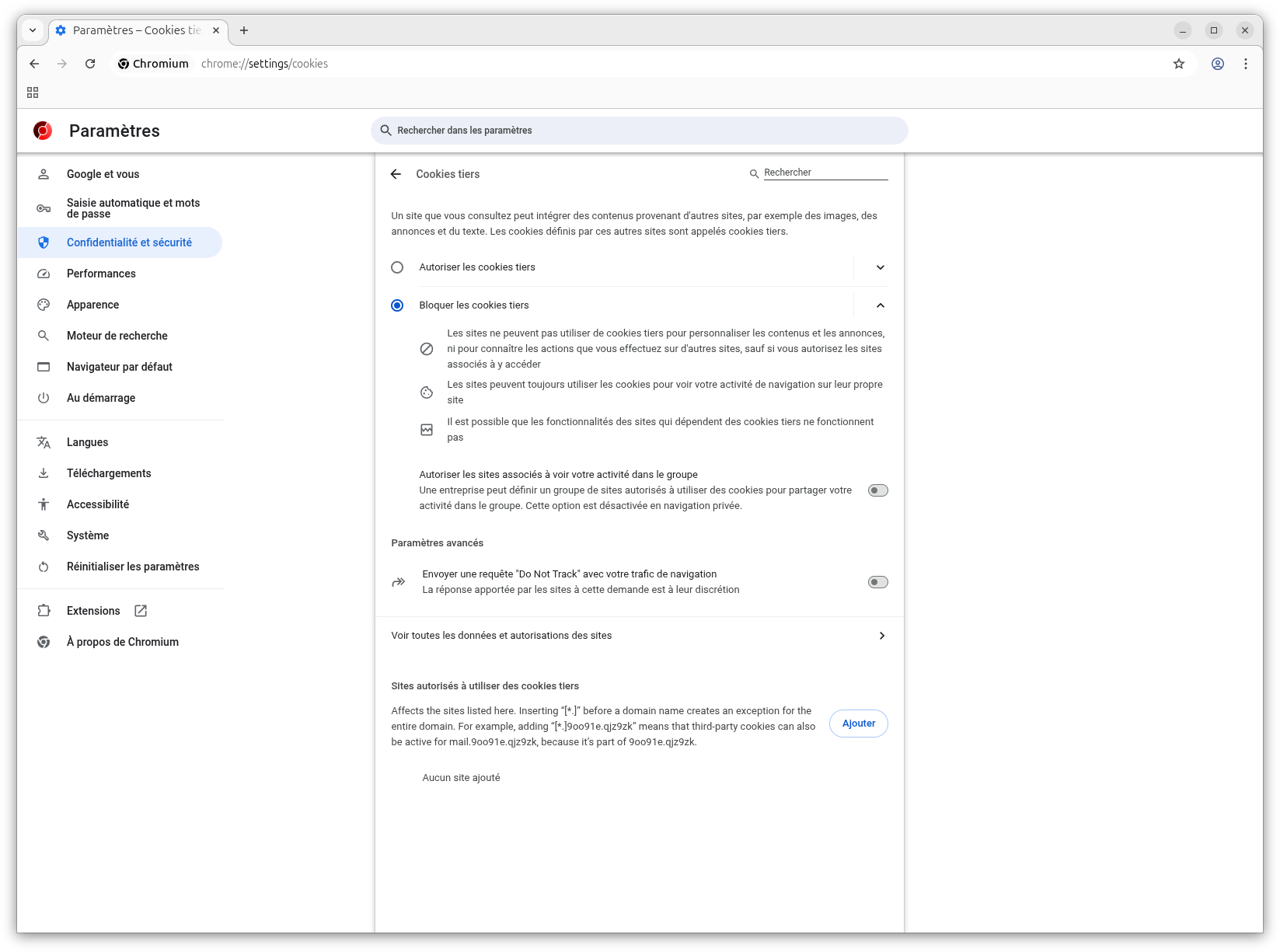
Il est également tout à fait possible de bloquer TOUS les cookies, mais la contre partie est un fonctionnement non nominal de certains sites.
HTTPS
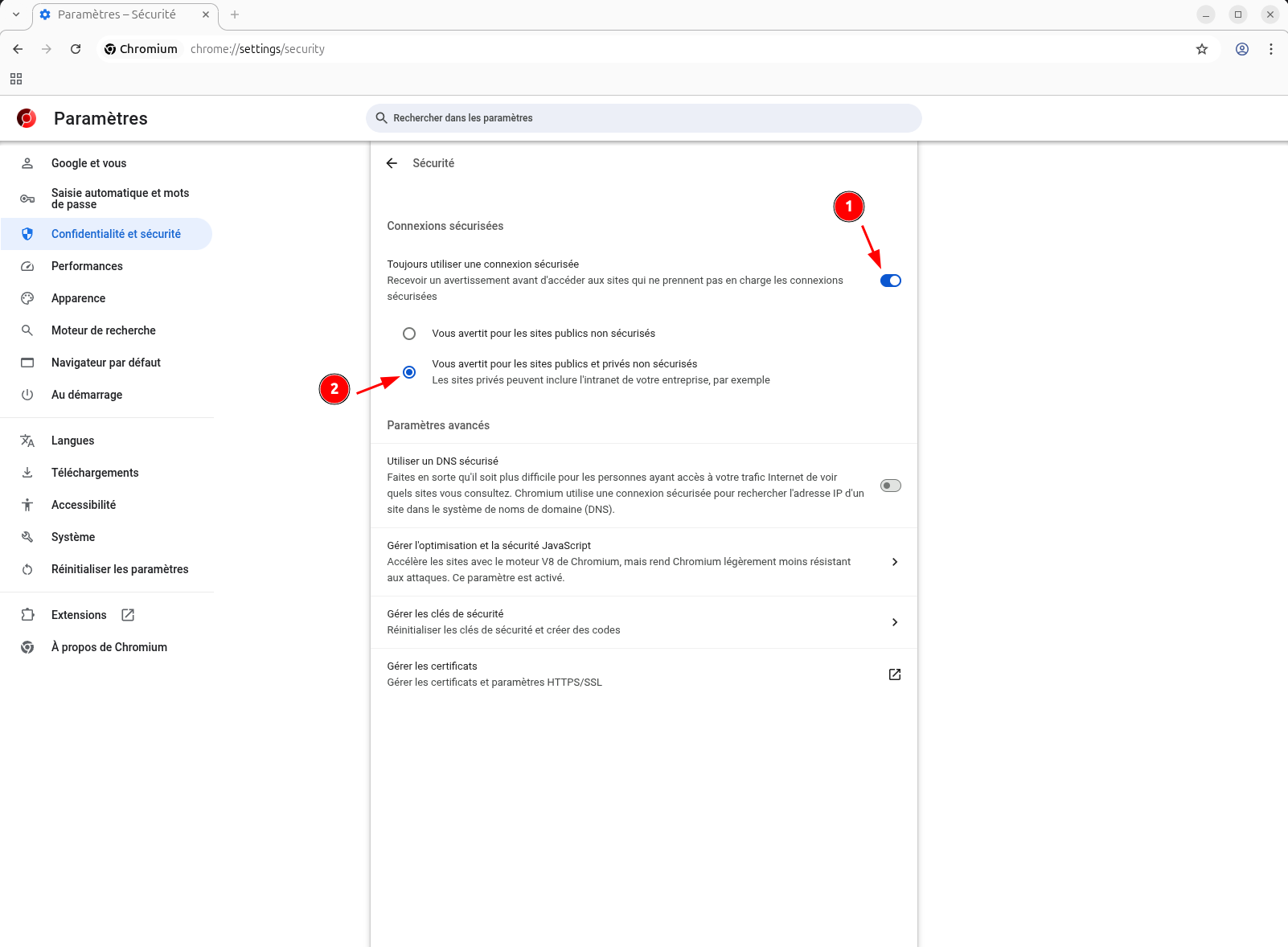
Il est tout à fait possible, voire recommandé, de forcer l'utilisation du HTTPS lors de toutes nos visites de sites web. Pour ce faire :
- Direction les "Paramètres"
- Partie "Confidentialité et sécurité"
- Partie "Sécurité", et cocher comme suit :
Extensions
Ungoogled Chromium n'autorise pas par défaut l'installation d'extensions. En effet, UG coupe toute discussion avec les serveurs Google, et les extensions sont toutes stockées sur les serveurs Google. Lorsque vous tenterez de visiter le Chrome Web Store, vous tomberez sur cette page :
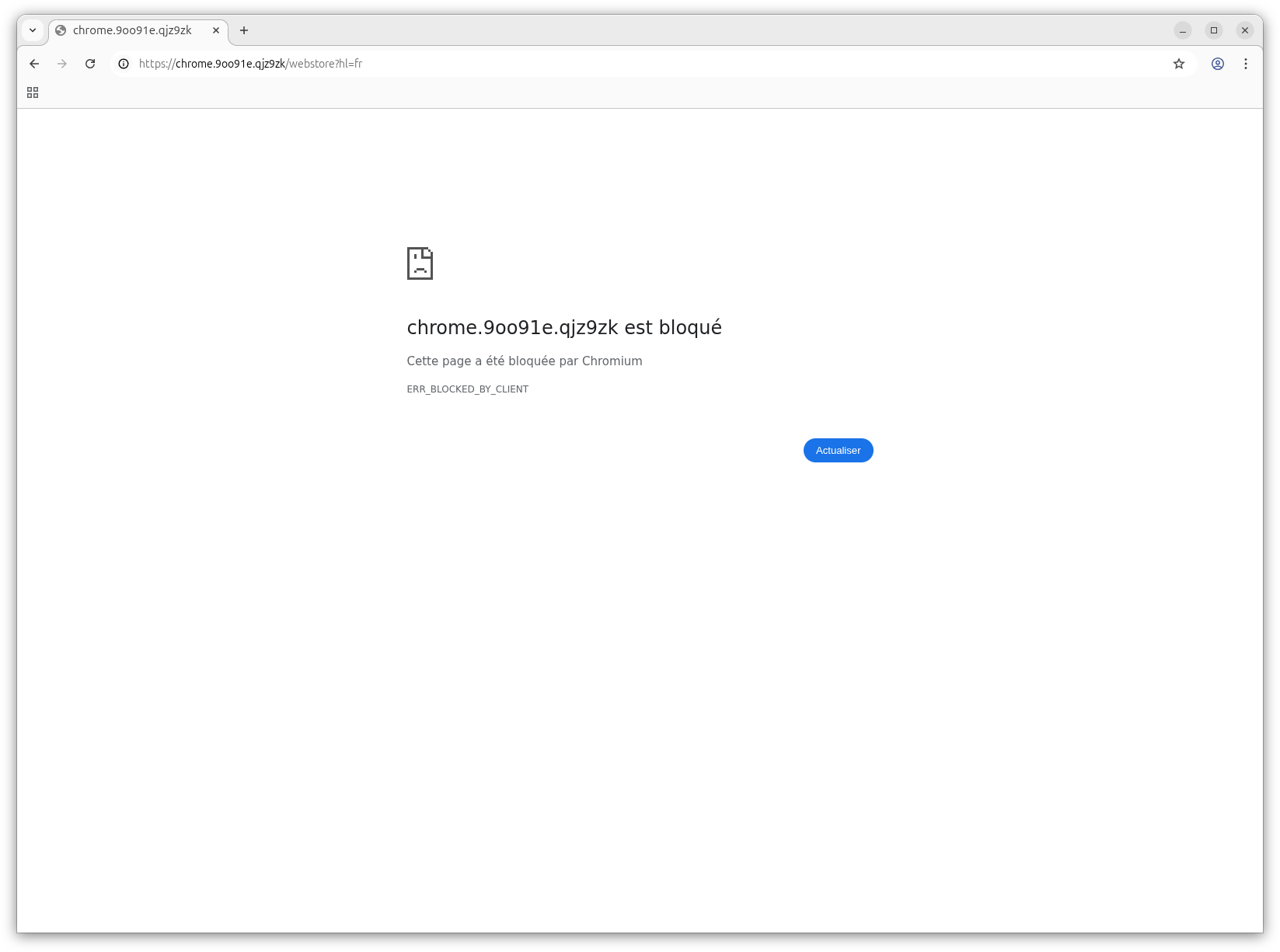
Il va donc nous falloir ruser afin de pouvoir installer nos extensions. Nous présentons donc 2 méthodes.
Méthode 1 : Semi auto
Extension-Mime
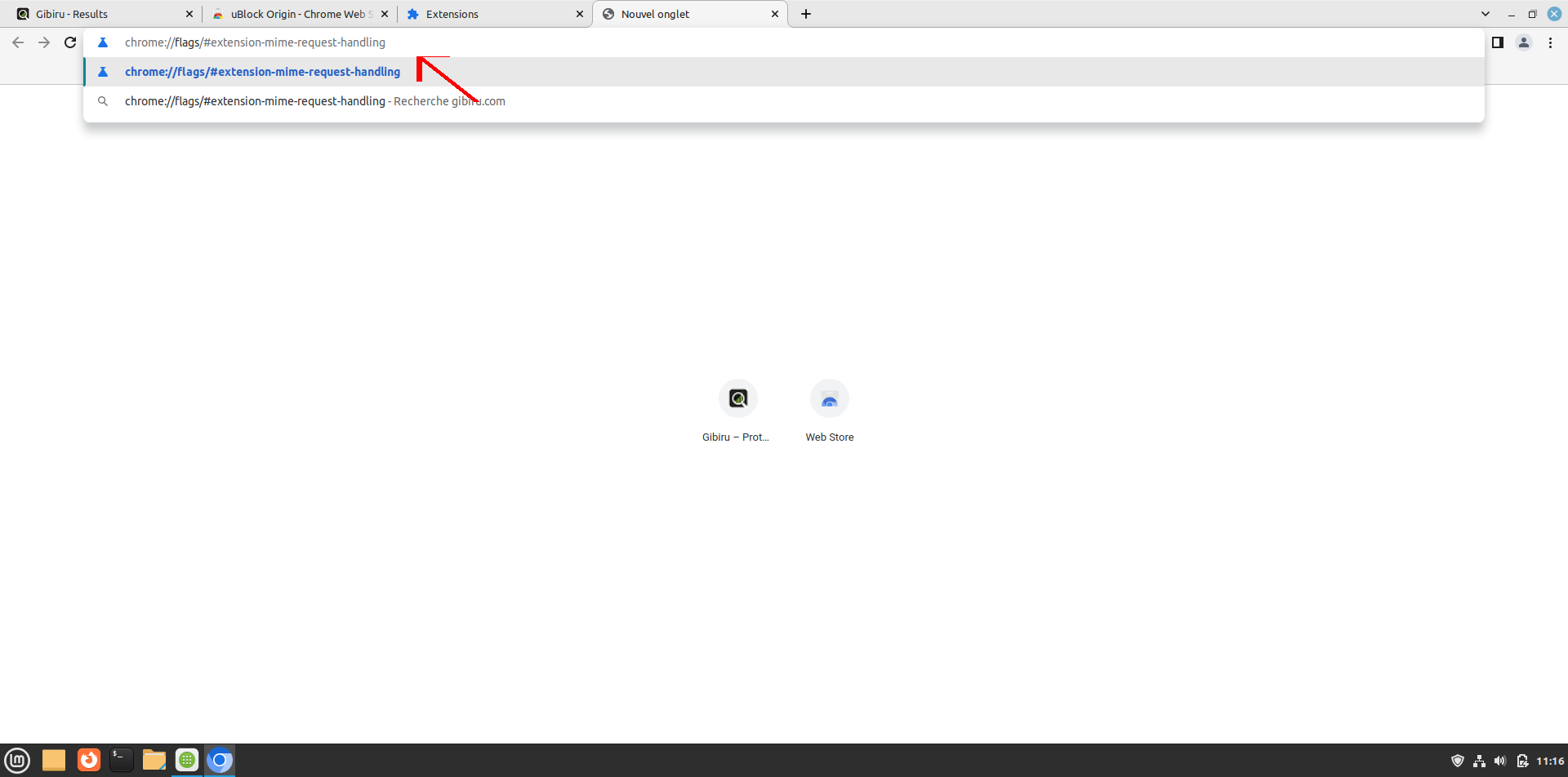
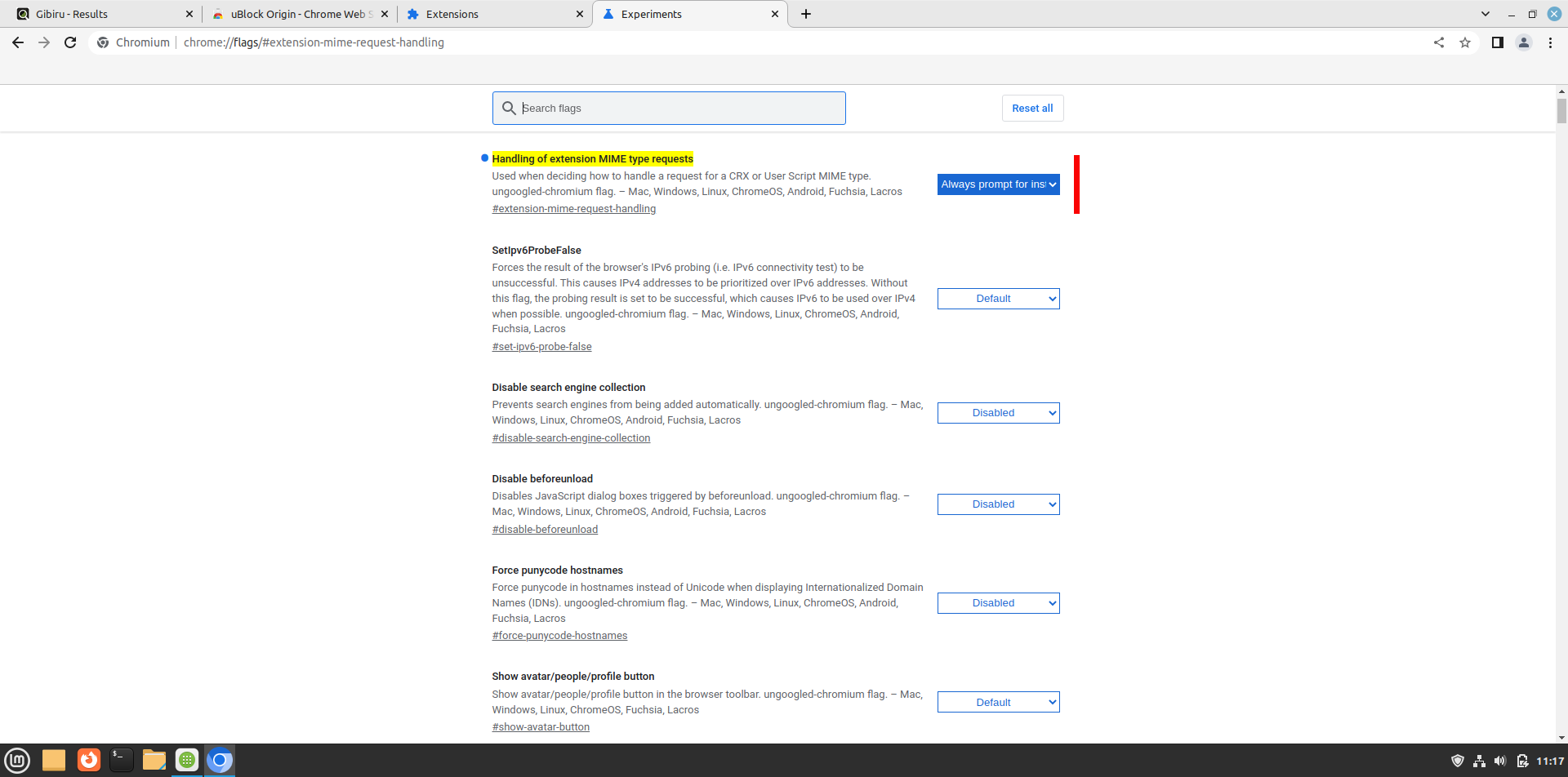
Nous allons configurer un premier paramètre important : taper dans la barre de recherche chrome://flags/#extension-mime-request-handling.
Pas d'inquiétude, ça ne ressemble pas à une URL basique comme nous avons déjà eu l'occasion de le voir, il s'agit simplement d'une URL locale au navigateur.
Cette URL vous ouvre la page suivante :
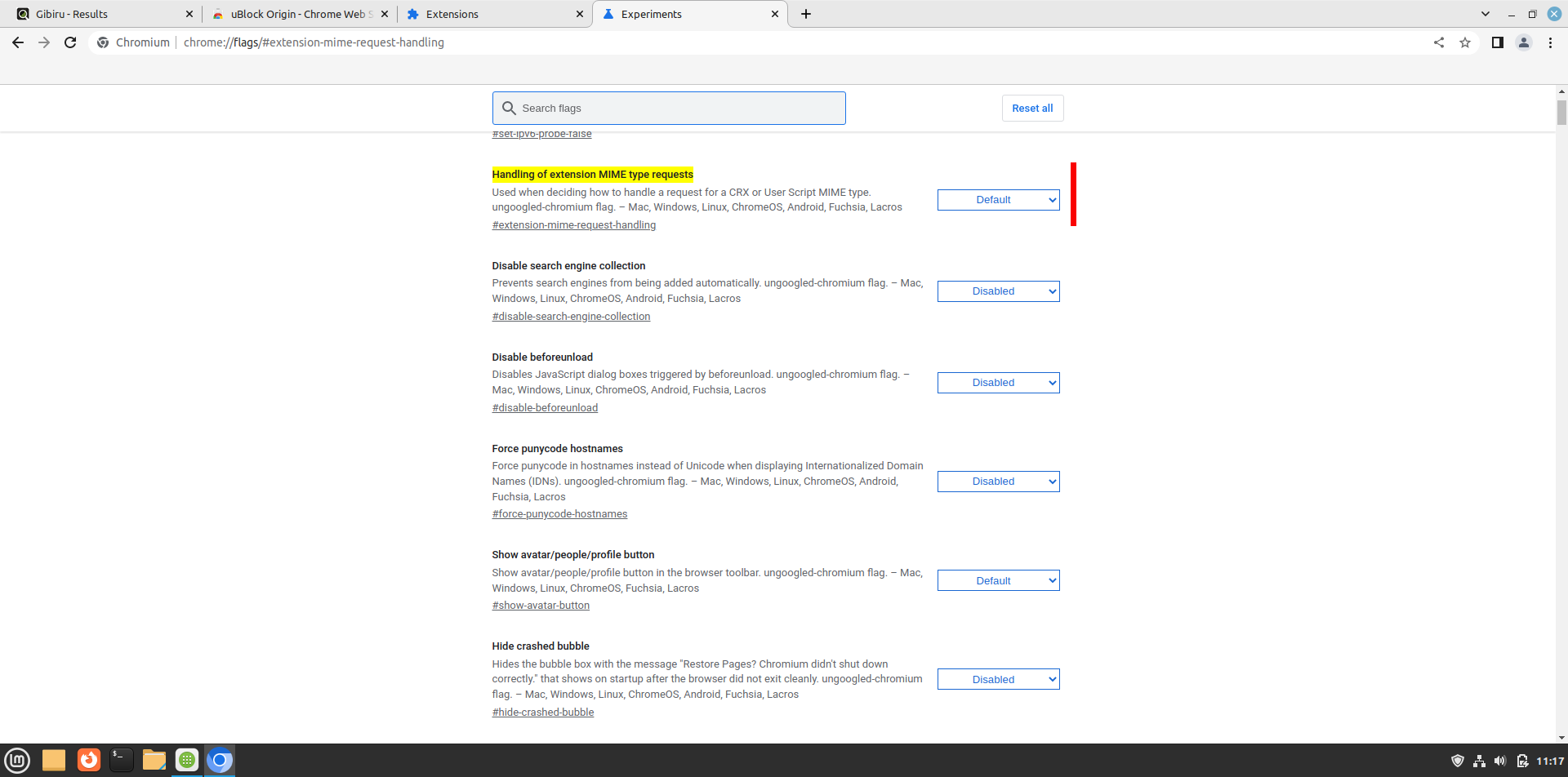
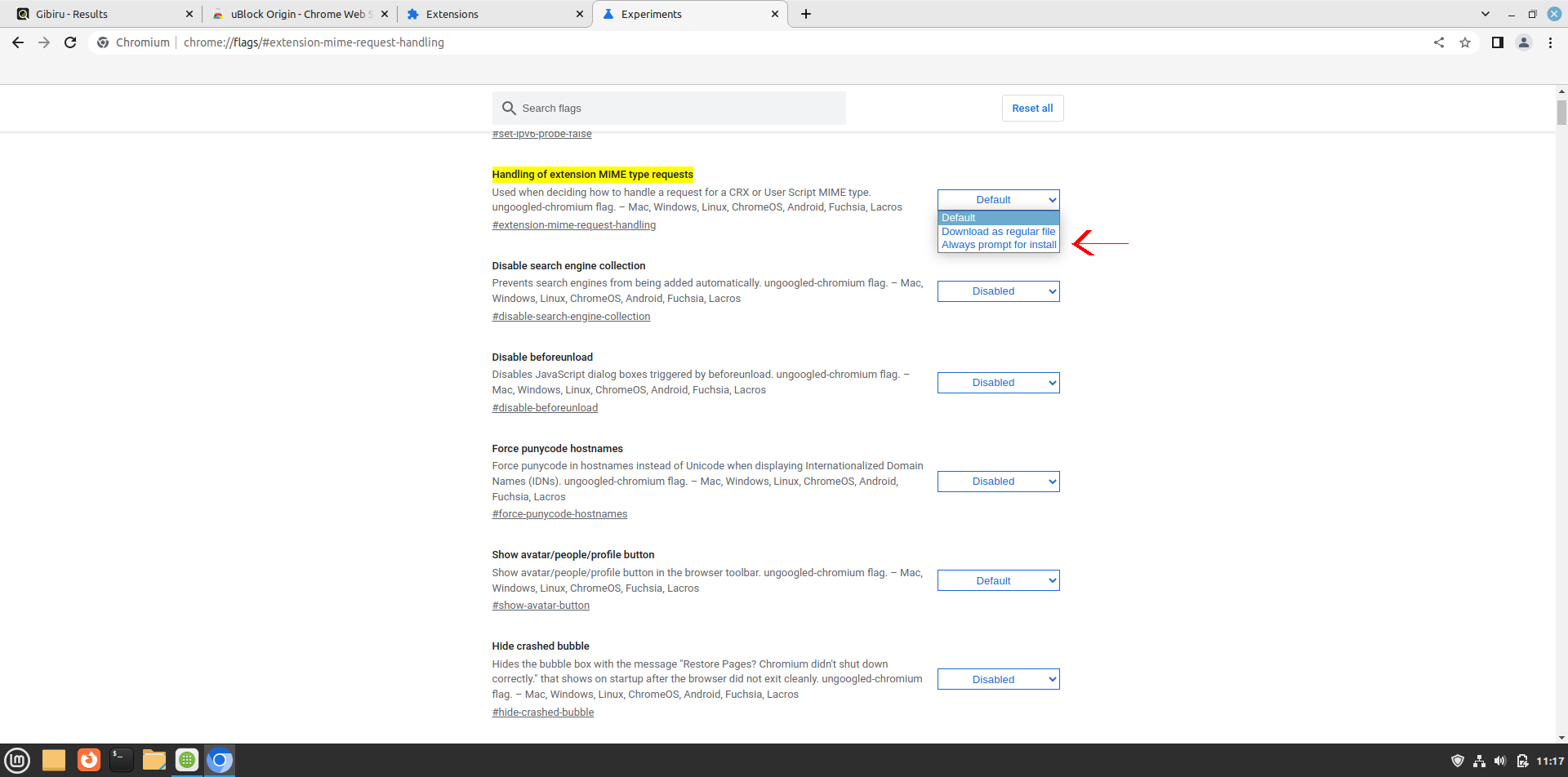
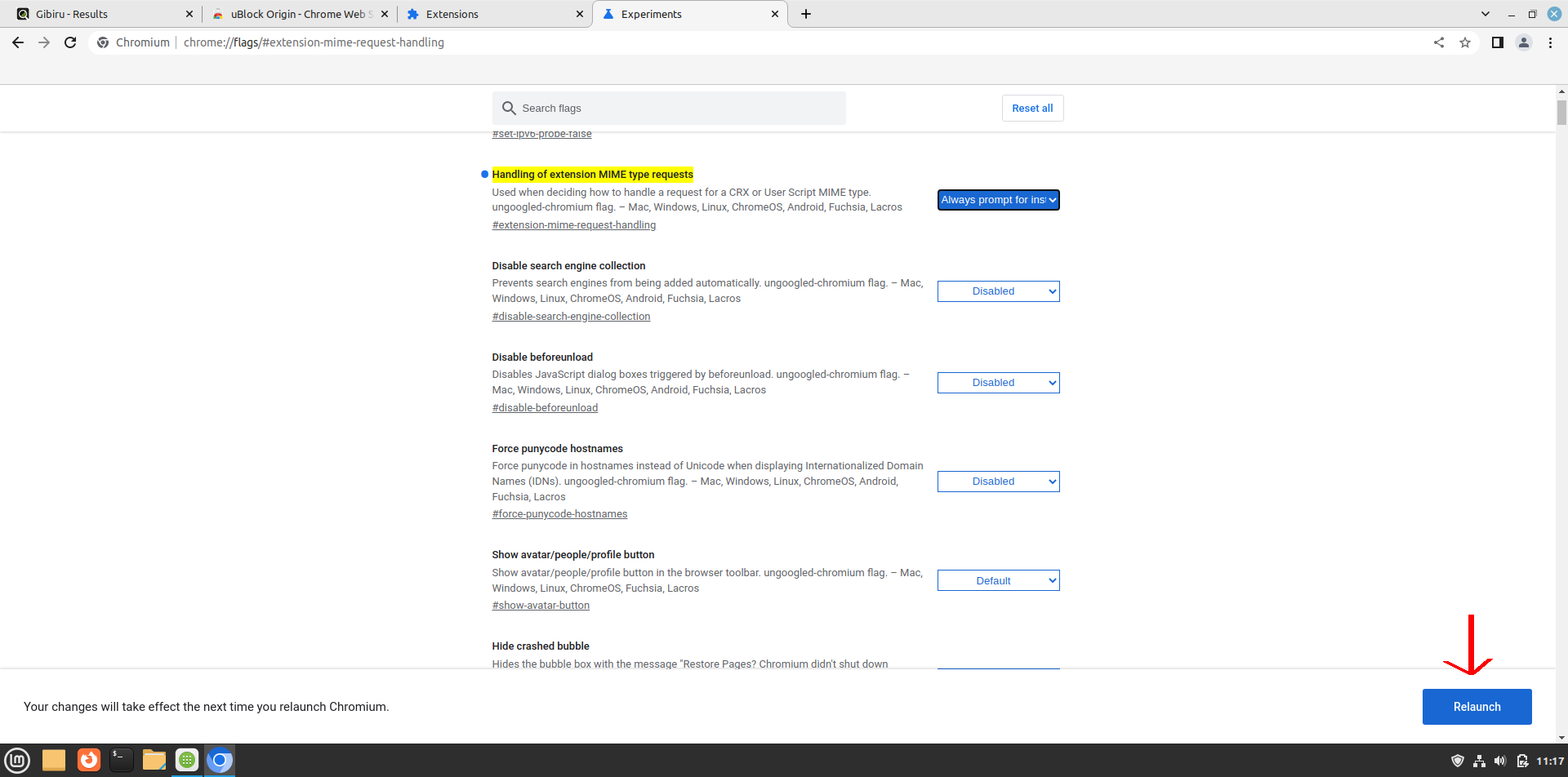
Sélectionner Always prompt for install et cliquer sur le bouton 'RELAUNCH' en bas à droite. Ceci aura pour conséquence de redémarrer le navigateur.
Mode développeur
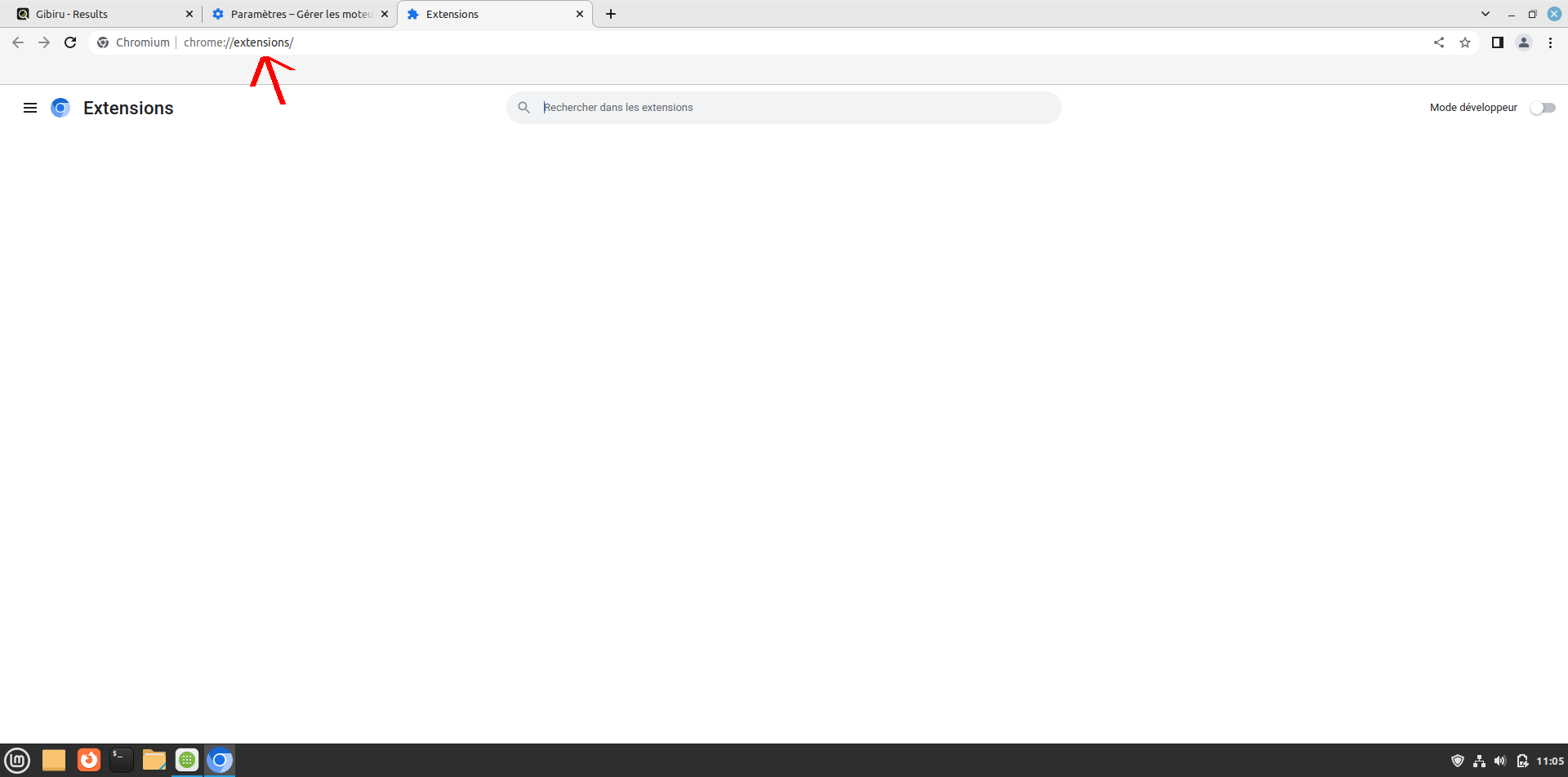
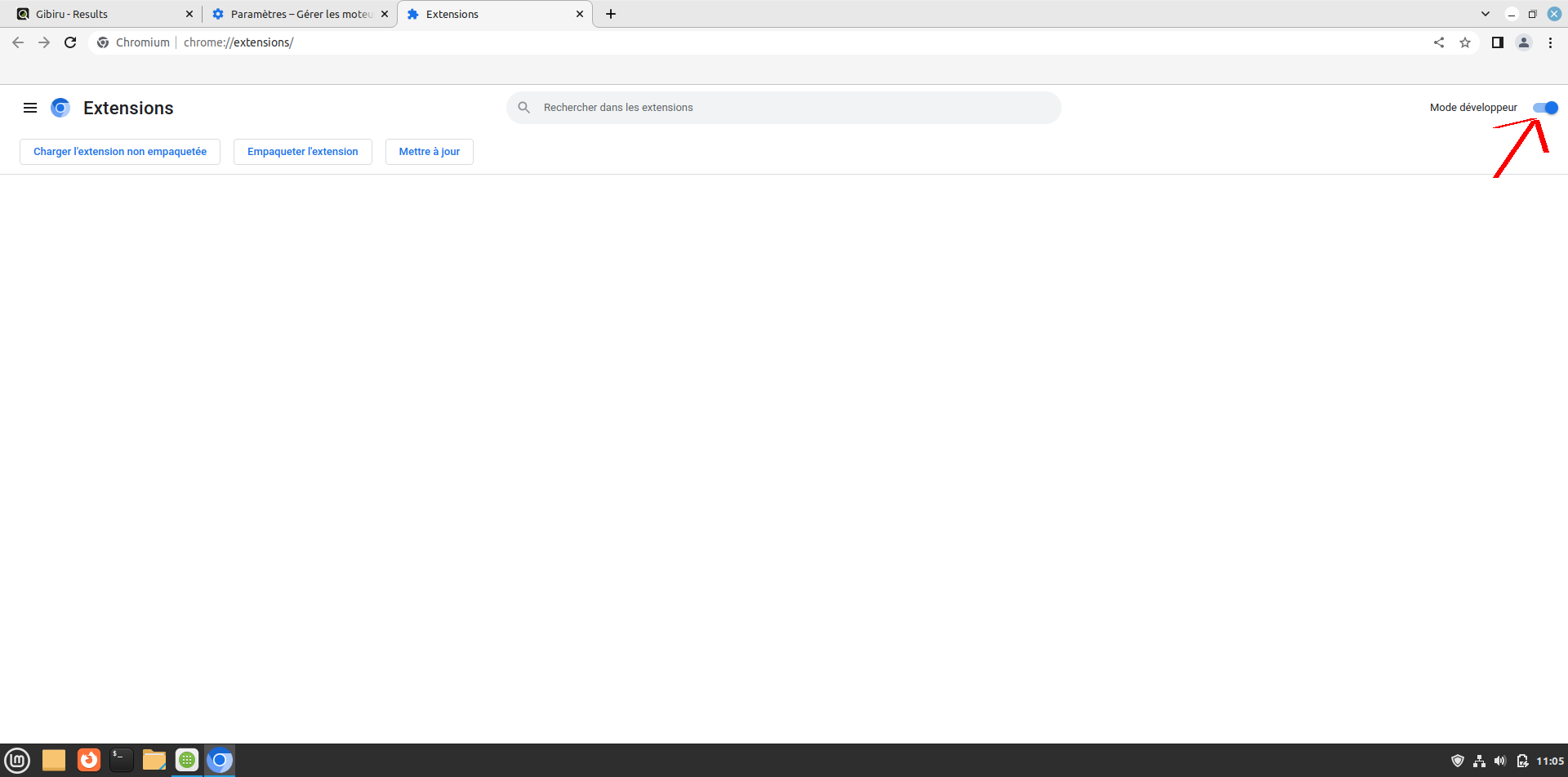
Nous allons ensuite activer le mode développeur pour pouvoir ajouter manuellement des extensions. Aller sur la page chrome://extensions/ puis procéder comme suit :
CWS
Nous allons ensuite télécharger une première extension manuellement : oui, je sais, une extension pour gérer des extensions, cela peut paraître déroutant :) !
Cette extension se nomme Chromium Web Store.
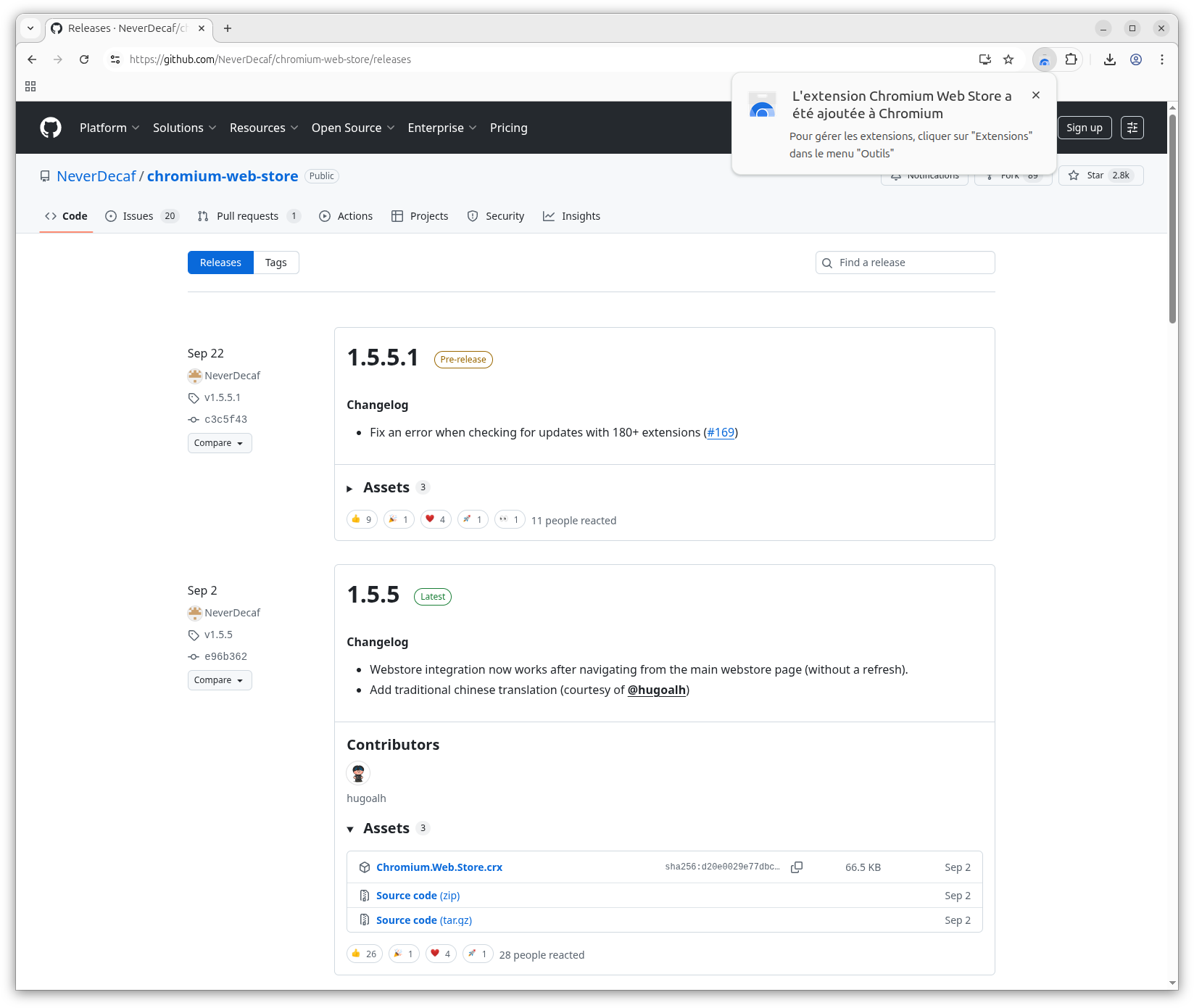
Nous arrivons sur ce visuel :
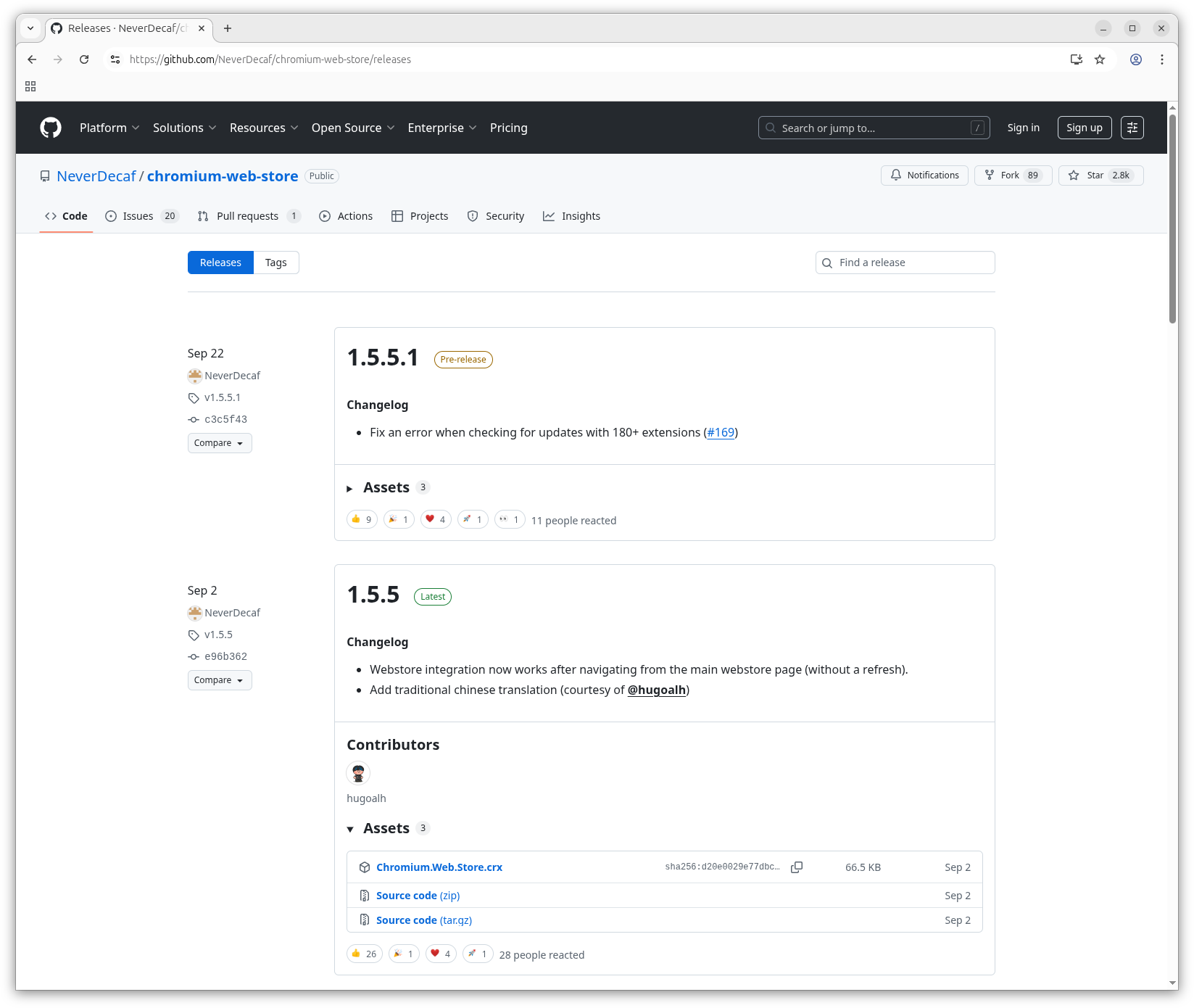
- Télécharger la dernière version (dans notre exemple ici, il s'agit de la version 1.5.3).
Attention de ne pas télécharger de version Pre-release. Prenez toujours les versions stables "Latest".
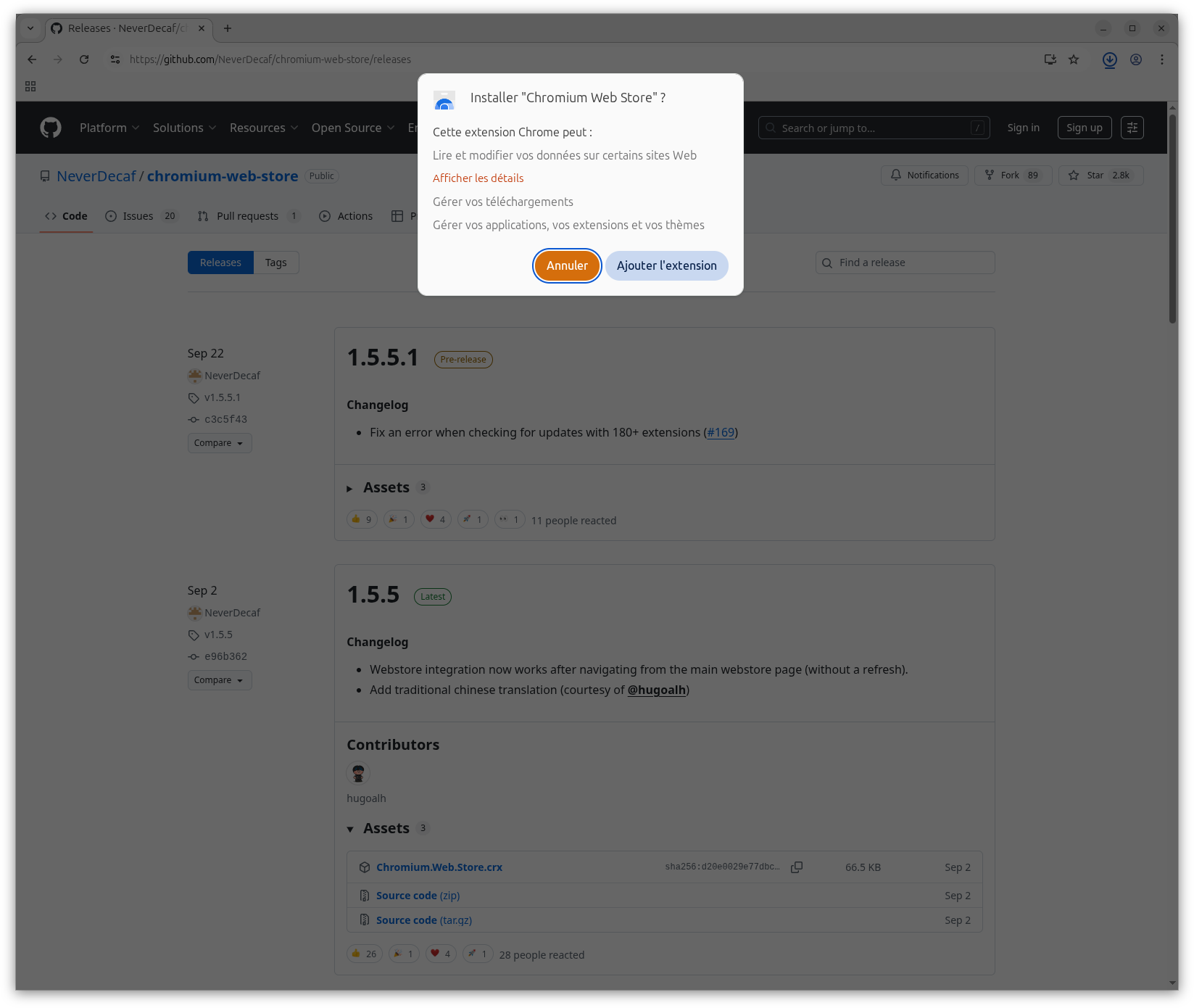
Attention de bien cliquer sur le lien du fichier avec extension .crx.- Vous obtenez une fenêtre "Installer Chromium Web Store ?". Cliquez sur Ajouter l'extension.
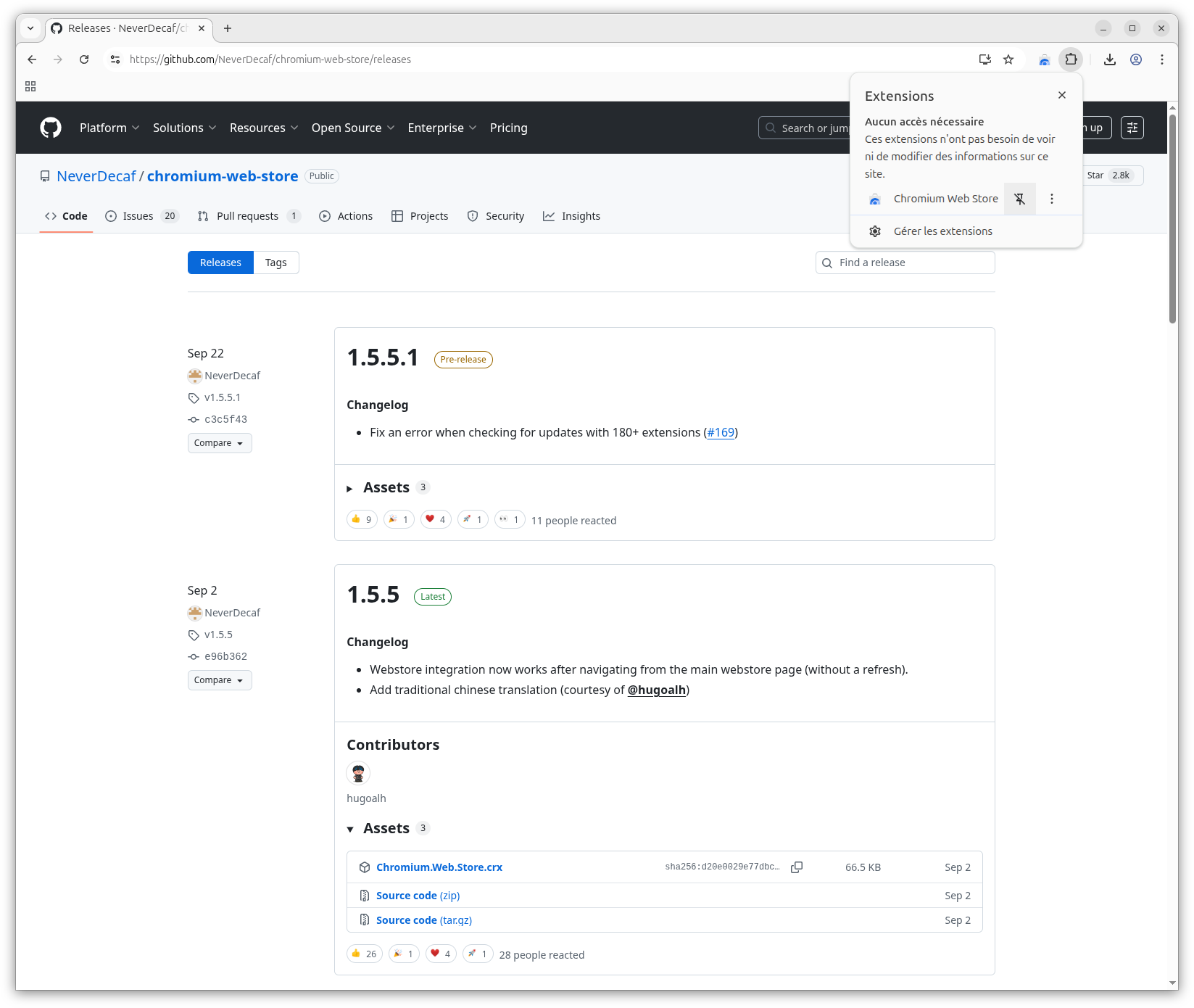
- Vous pouvez retrouver l'extension ici, et l'épingle, ce sera plus simple :
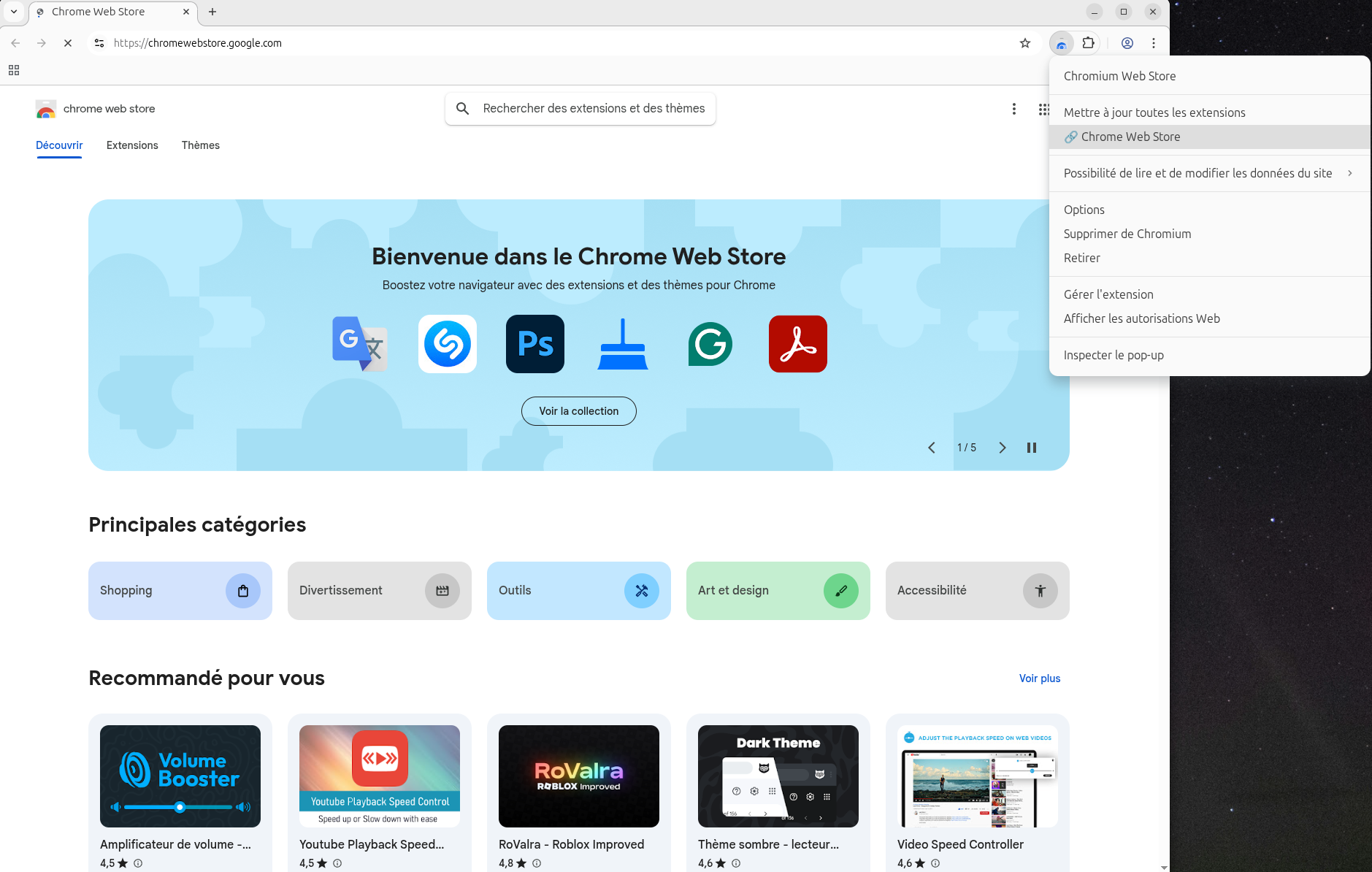
- Cliquez droit sur l'extension puis choisissez "Chrome Web Store" :
Accès extensions
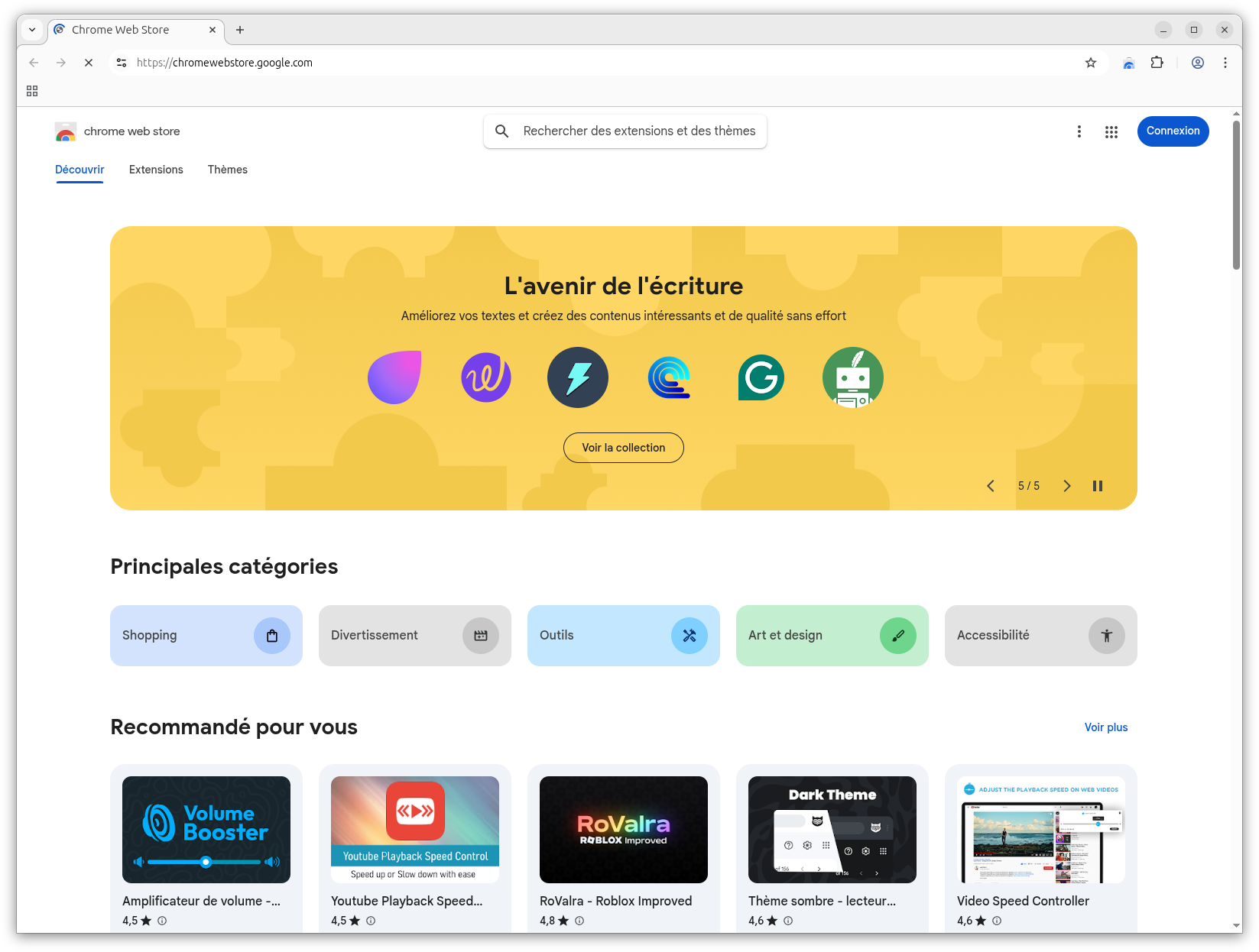
A ce stade, vous devriez maintenant pouvoir installer vos extensions comme d'habitude, via le Chrome Web Store :
Méthode 2 : Manuelle
Cette méthode n'est pas spécialement recommandée pour les débutants, mais elle a le mérite de permettre une installation directe d'une extension sans autre besoin d'extension tierce.
Nous allons utiliser pour cela une URL préformatée afin d'atteindre directement le fichier .crx sur le serveur. Voici la trame de cette URL :
https://clients2.google.com/service/update2/crx?response=redirect&acceptformat=crx2,crx3&prodversion={VERSION}&x=id%3D{EXTENSION_ID}%26installsource%3Dondemand%26uc
Notez bien les 2 variables à modifier avant de lancer la requête :
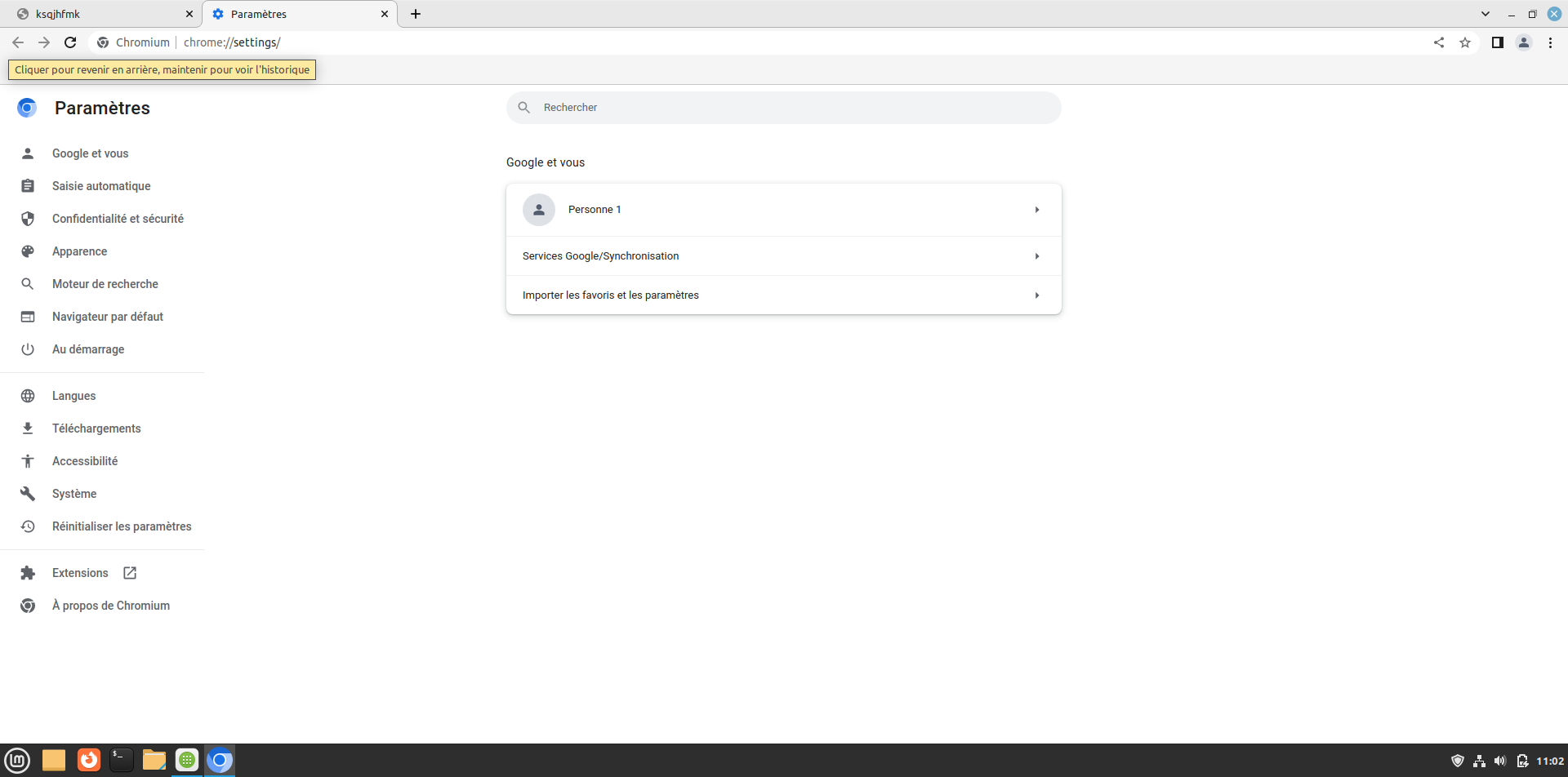
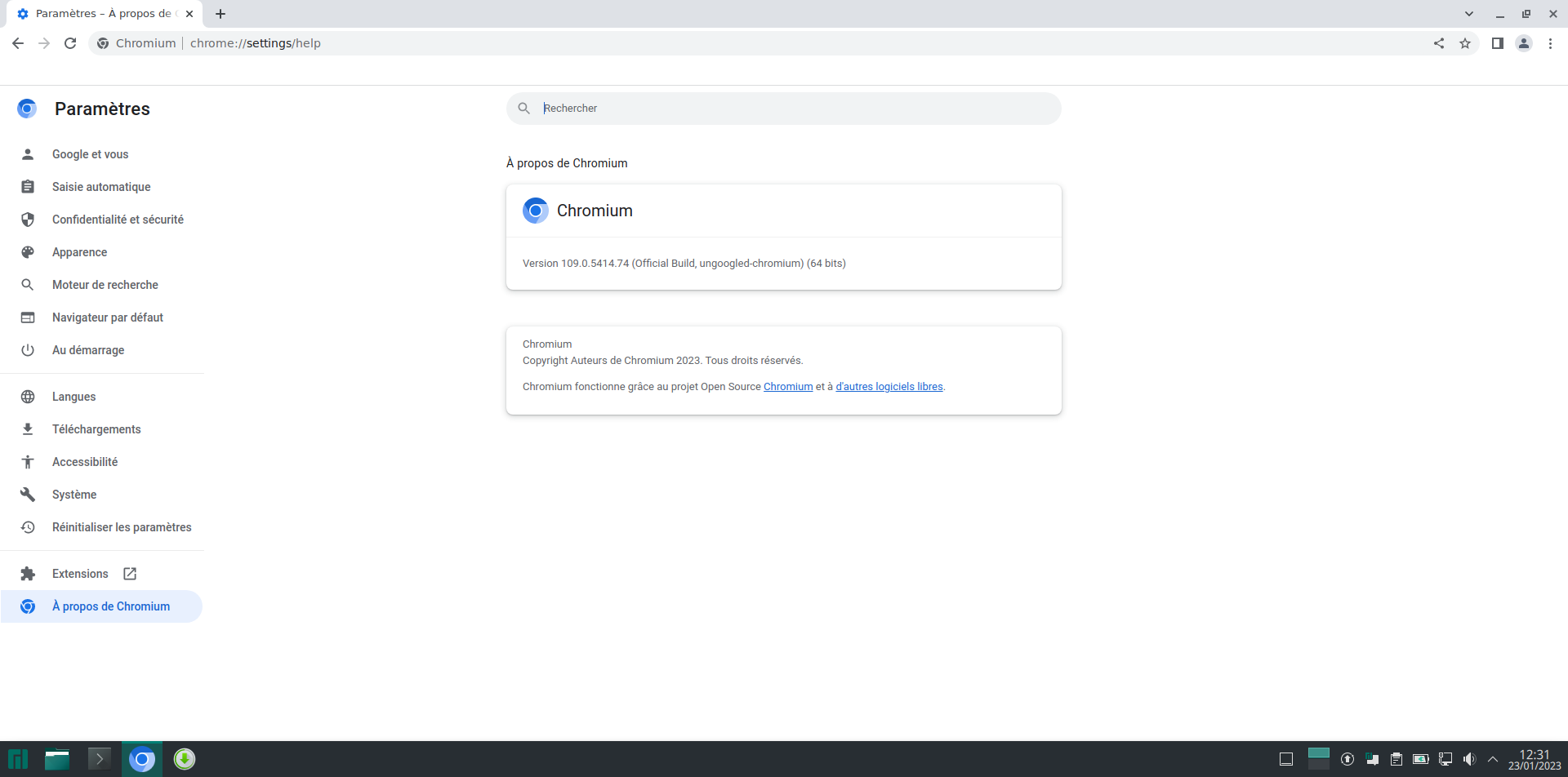
- {VERSION} : qui donne la version de notre navigateur UG (ex. : 1081.4526.83)
- {EXTENSION_ID} : qui présente l'identifiant unique de l'extension que nous souhaitons installer (ex. : cjpalhdlnbpafiamejdnhcphjbkeiagm)
Un exemple : nous allons installer Decentraleyes suivant cette méthode sur une distribution test Manjaro. Notez que nous n'avons rien configuré de base, ni Extension-Mime ni CWS.
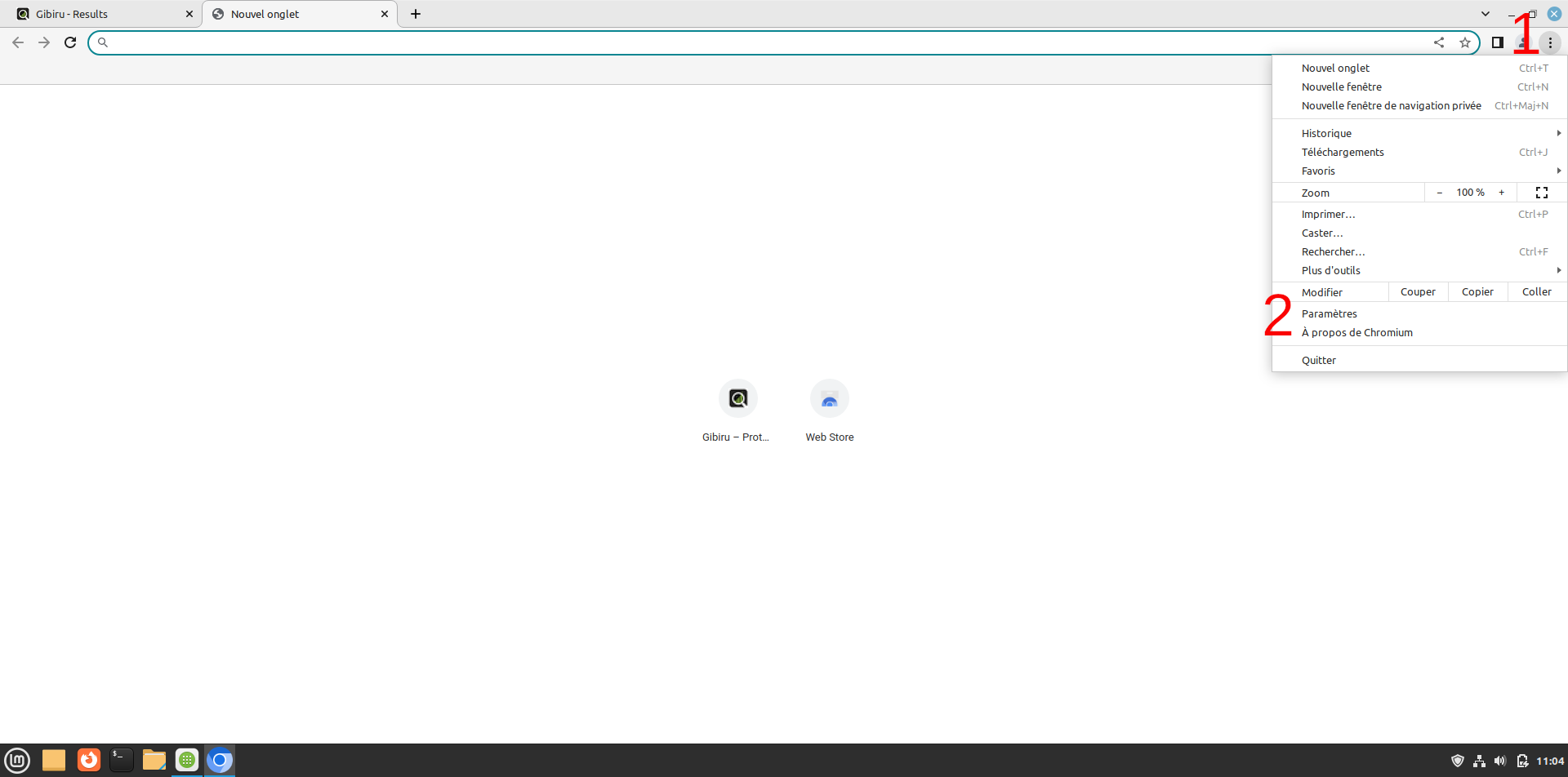
Allons chercher la version de notre navigateur :
Allons ensuite chercher l'ID de l'extension Decentraleyes sur le Chrome Web Store :
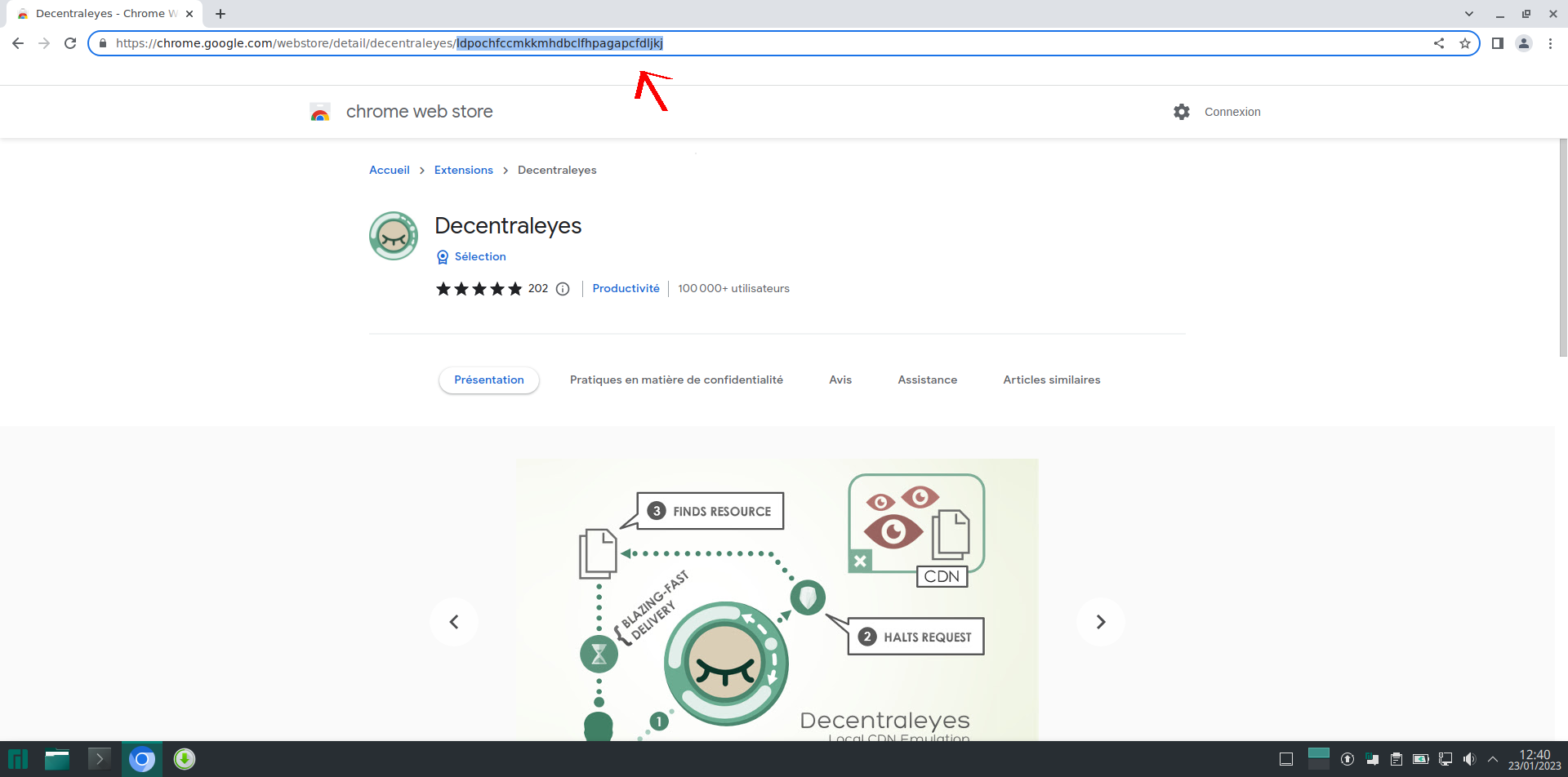
Ainsi, nous pouvons construire manuellement l'URL que nous allons transmettre :
https://clients2.google.com/service/update2/crx?response=redirect&acceptformat=crx2,crx3&prodversion=109.0.5414.74&x=id%3Dldpochfccmkkmhdbclfhpagapcfdljkj%26installsource%3Dondemand%26uc
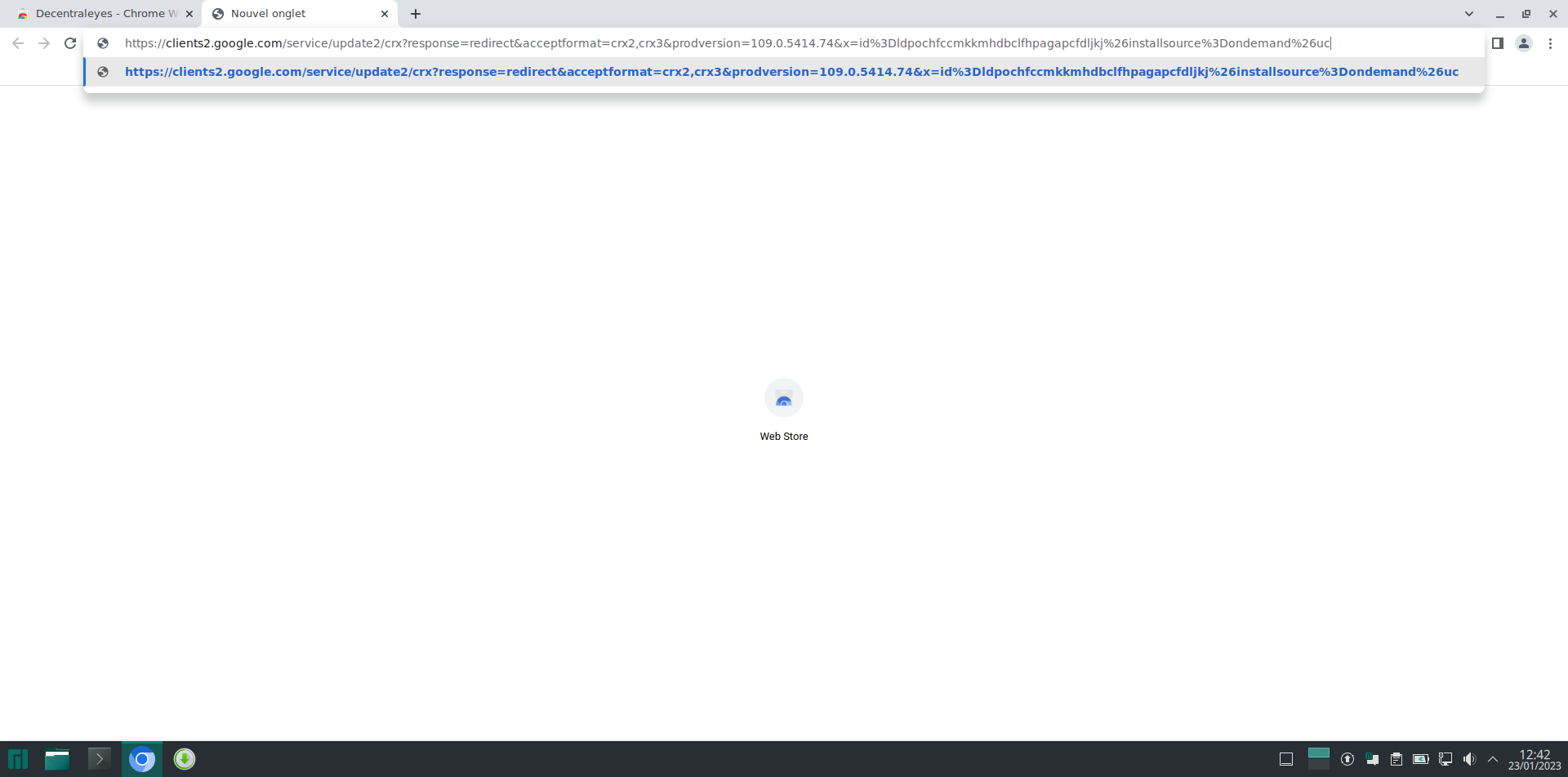
- Appuyer sur ENTREE et nous voyons qu'un fichier (
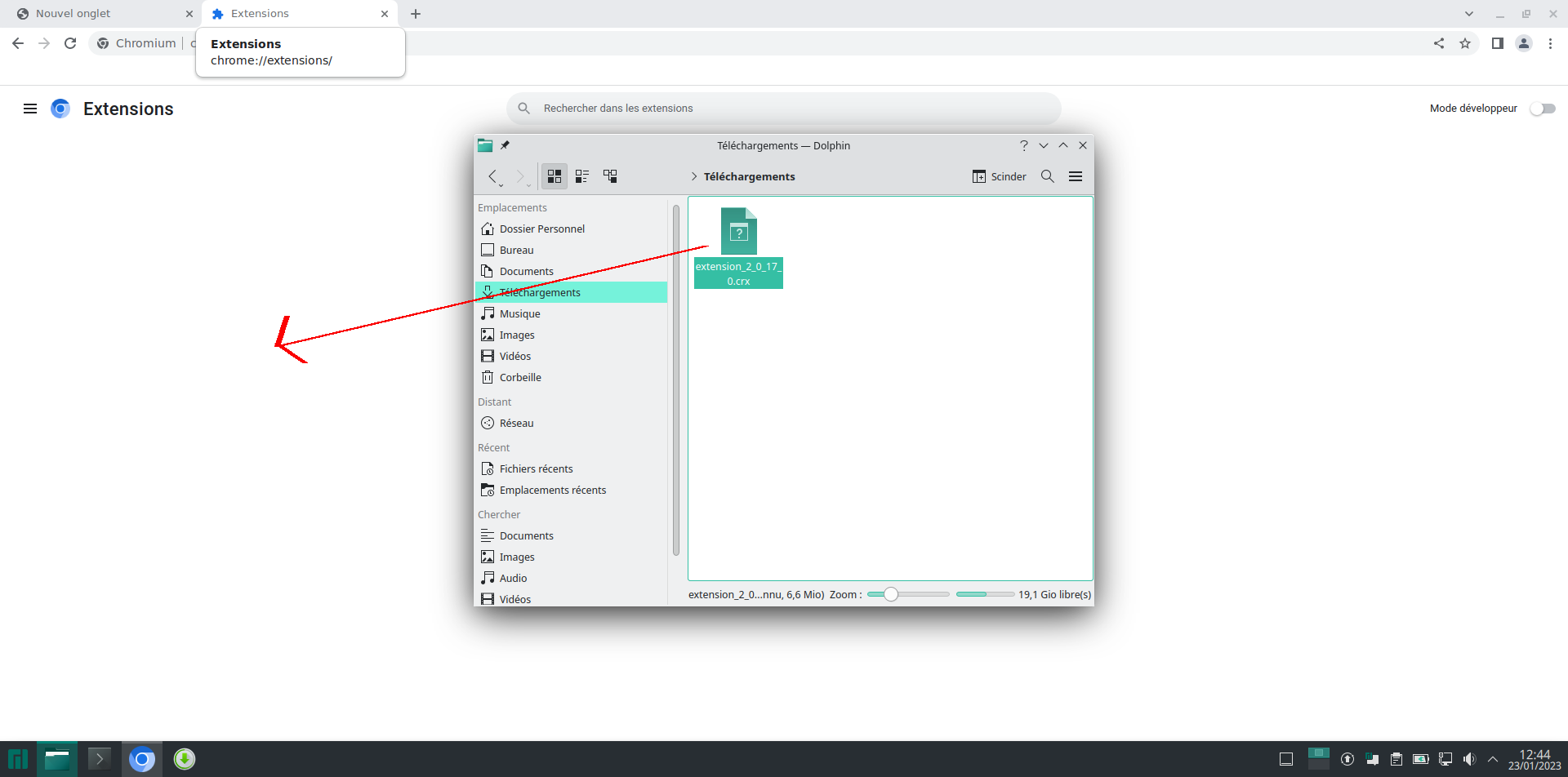
.crxd'ailleurs) s'est bien téléchargé. - Ouvrons notre gestionnaire de fichier à l'emplacement où se trouve ce fichier téléchargé (chez nous, il se trouve dans le répertoire
Téléchargements) - Ouvrons notre navigateur à la page
chrome://extensions/et activons le mode Développeur (en haut à droite) - Glisser-déposer le fichier
.crxdirectement depuis le répertoire (Téléchargementschez nous) vers votre navigateur. Nous obtenons une invite d'installation comme suit :
- Puis à l'installation de celle-ci :
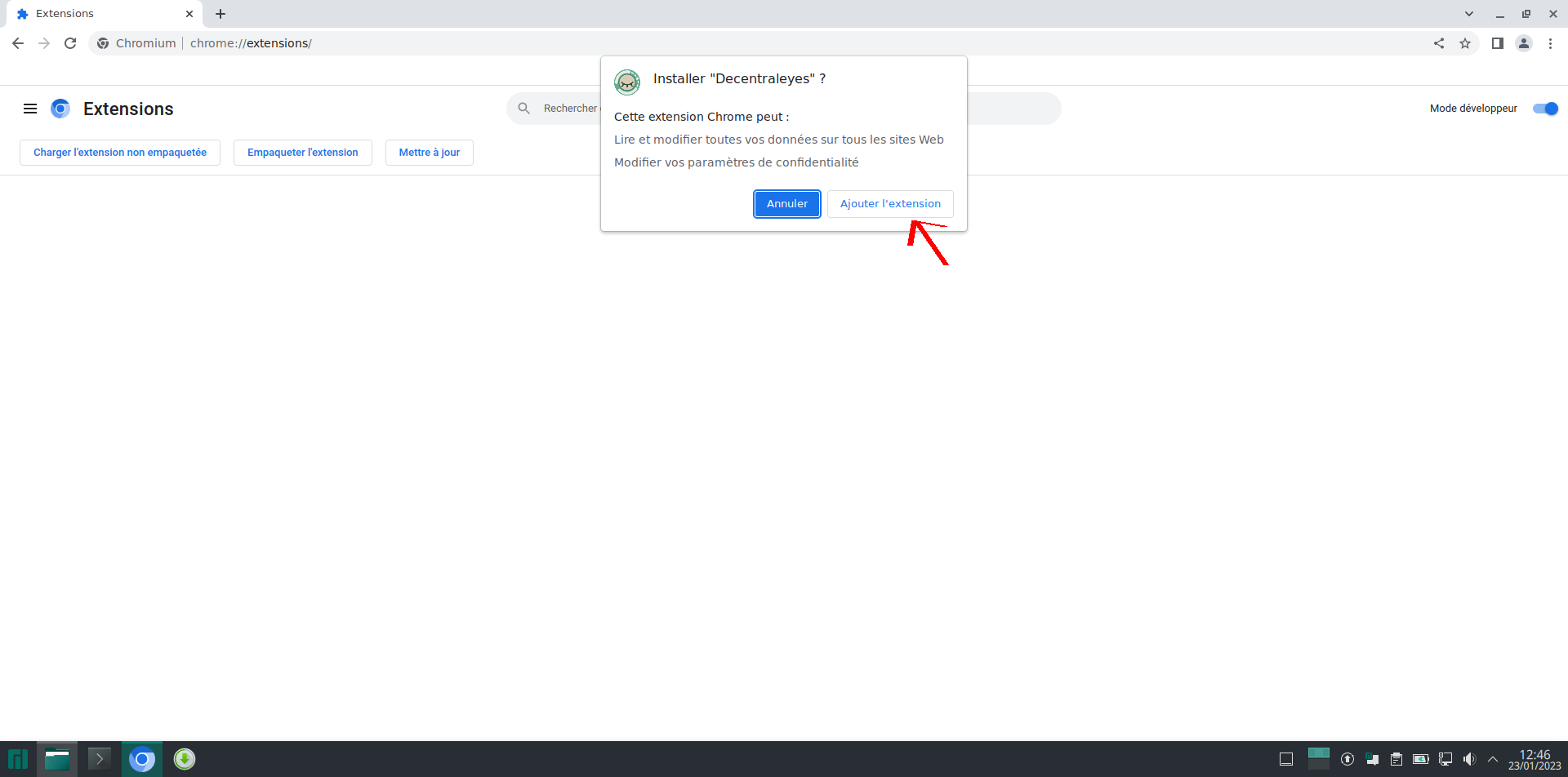
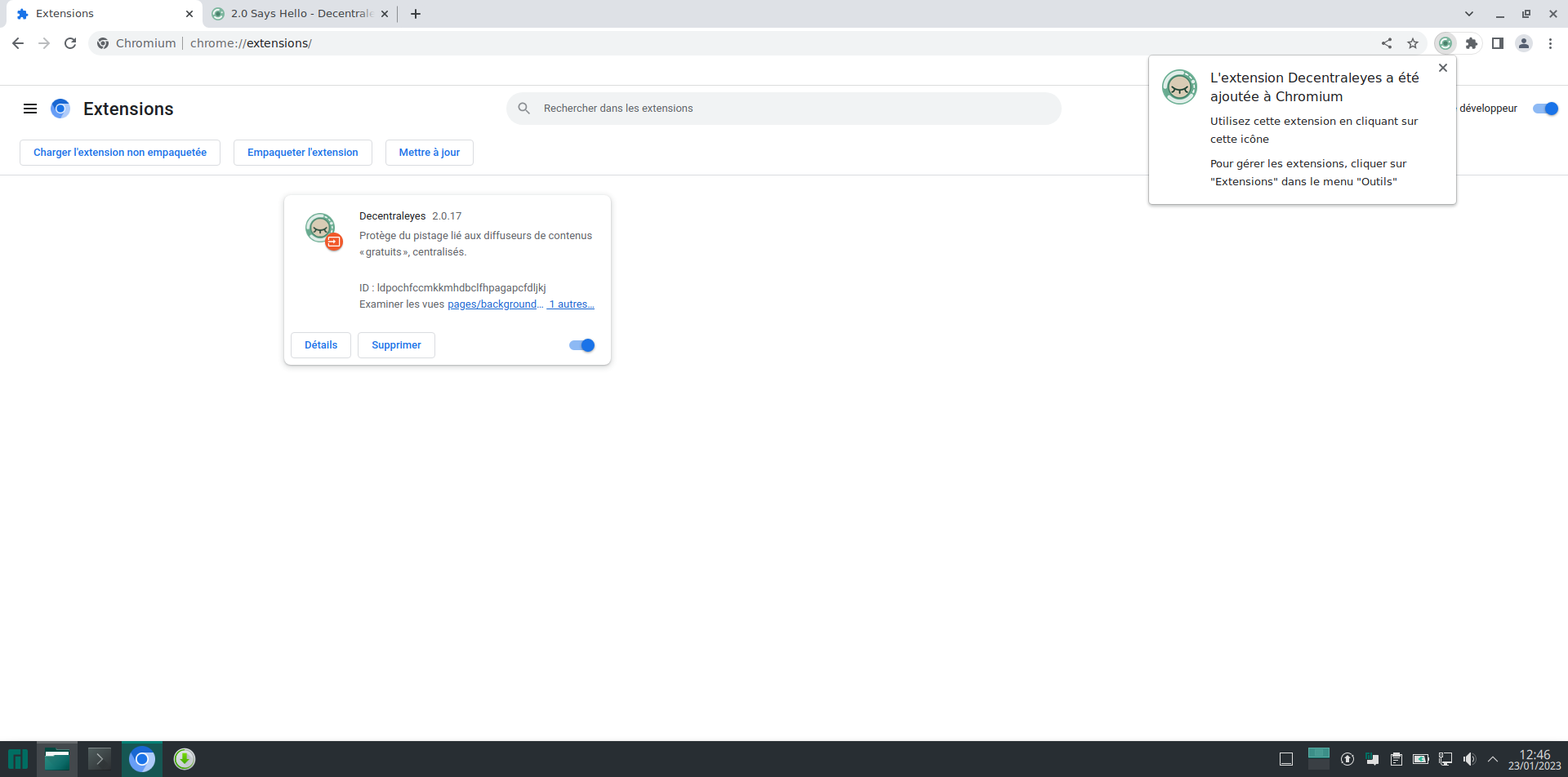
Voilà notre extension est bien installée et fonctionnelle.
Mise à jour
Comme aucune connexion n'est faite vers les serveurs de Google, nous devrons mettre à jour manuellement ces extensions. C'est la petite contre partie à l'utilisation d'un navigateur comme celui-ci.
Suivant les méthodes 1 ou 2, vous devrez refaire exactement les mêmes étapes pour mettre à jour l'extension en question.
Configuration avancée
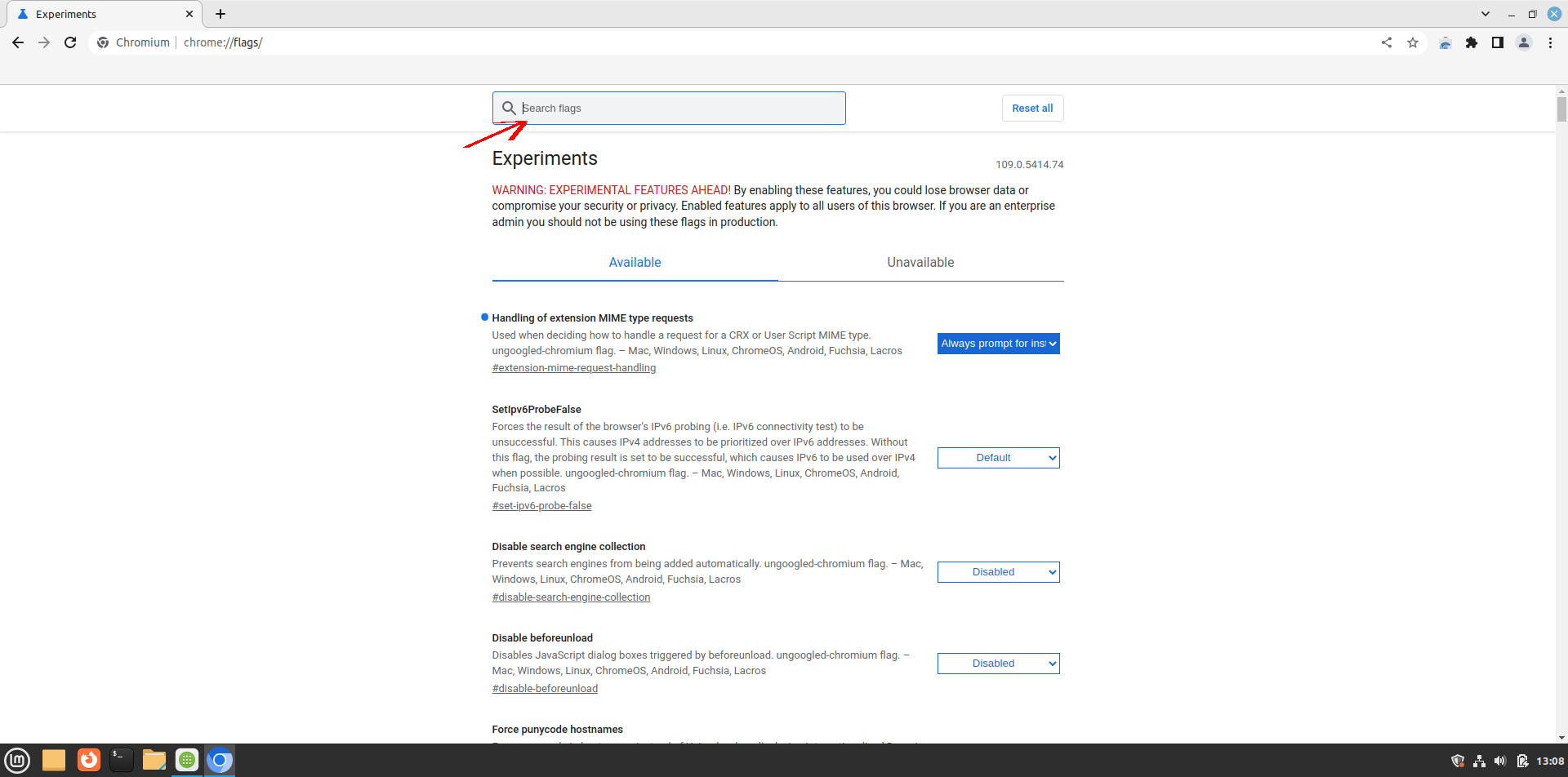
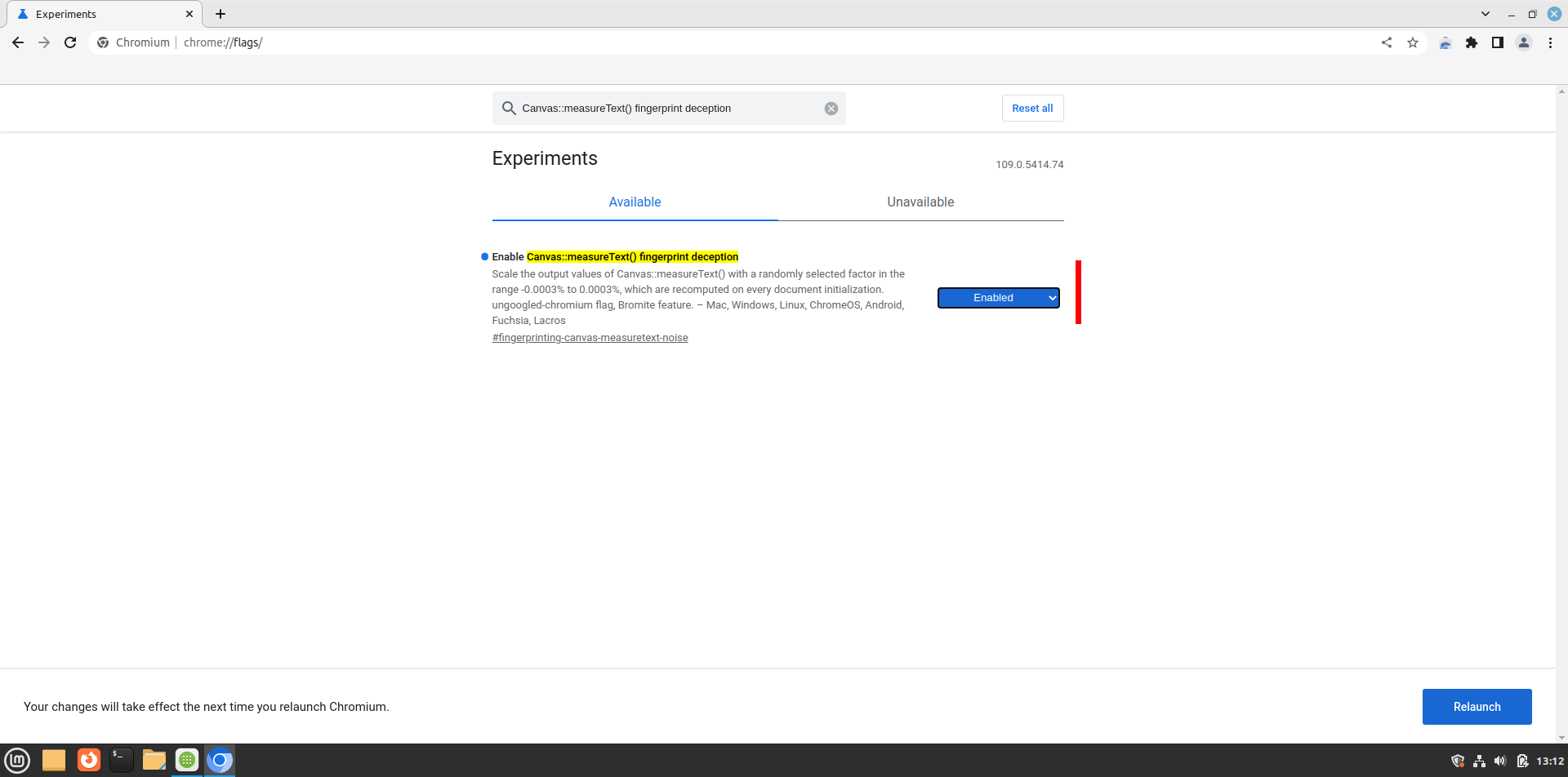
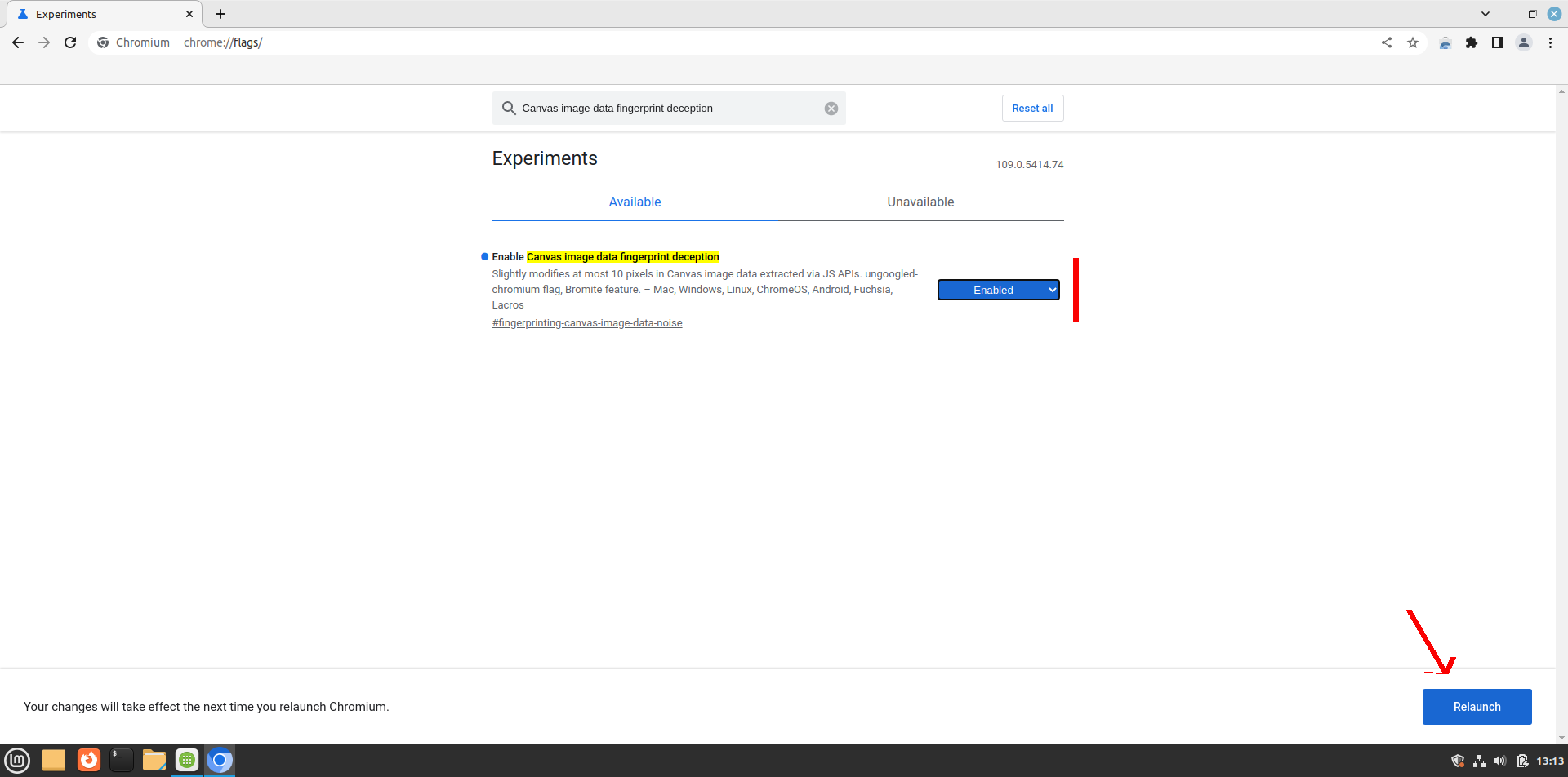
Entrer chrome://flags/ dans la barre d'URL. Nous obtenons cette page :
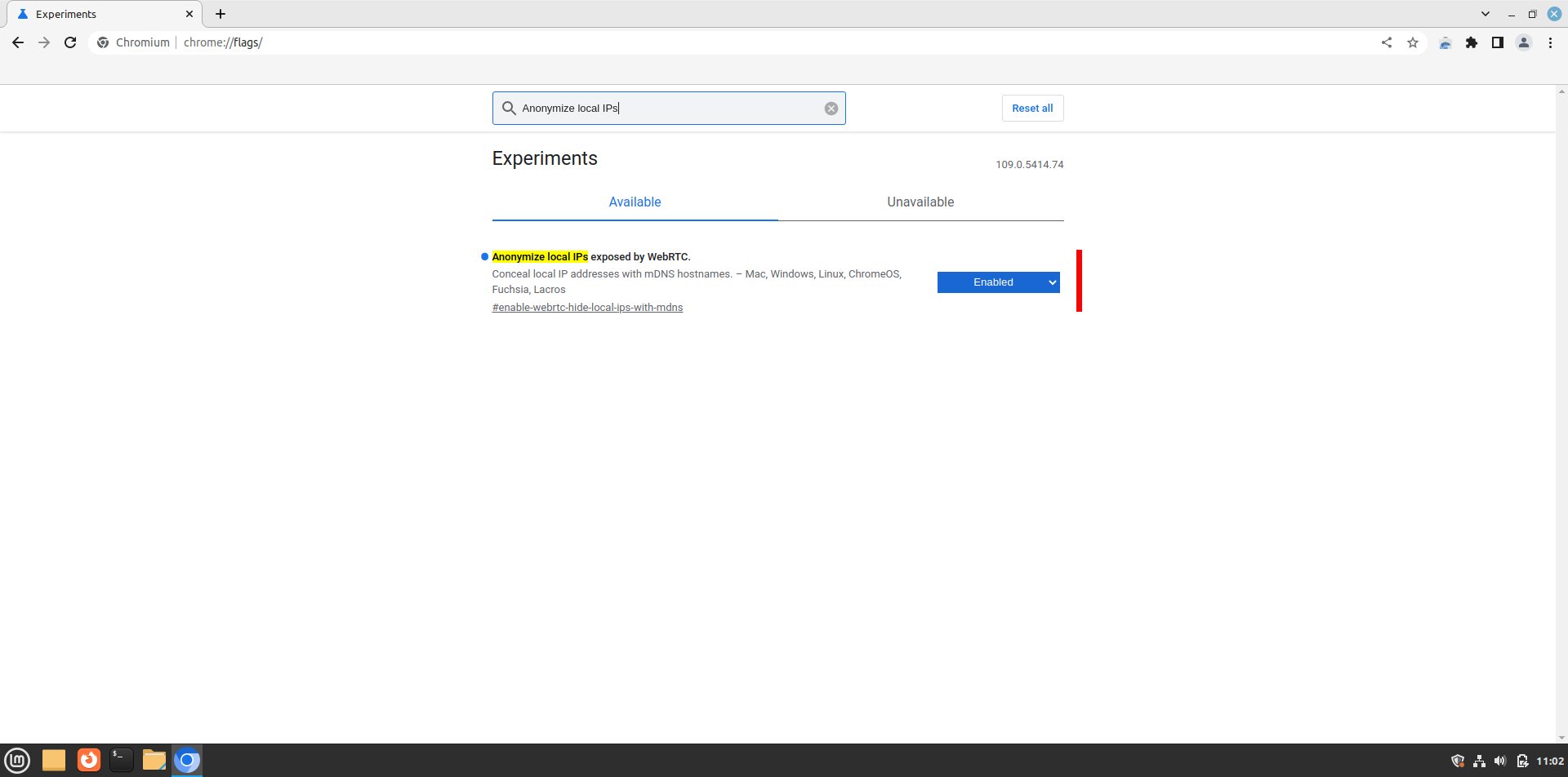
- Anonymize local IPs exposed by WebRTC à ENABLED
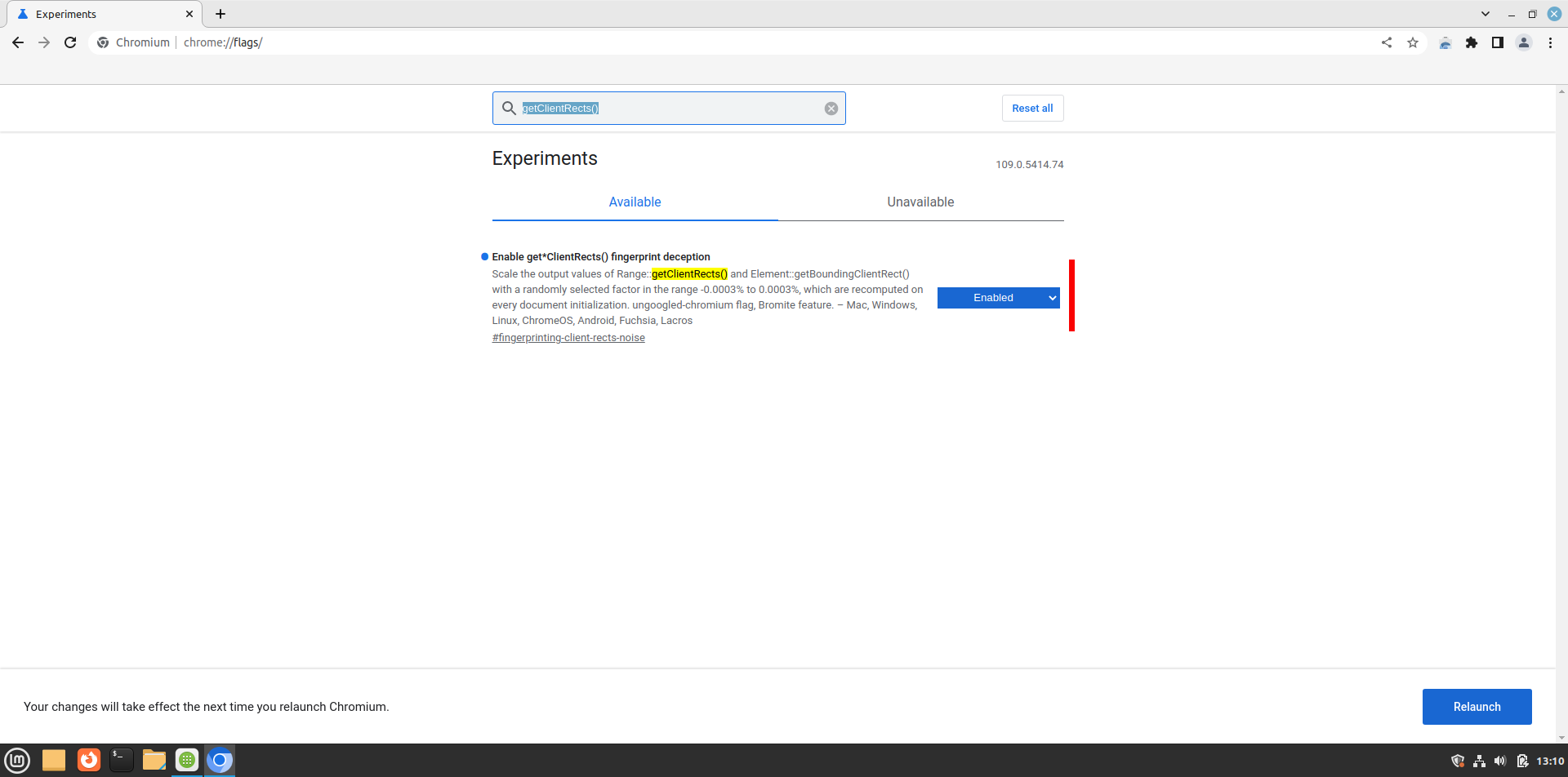
- Enable get*ClientRects() fingerprint deception à ENABLED
- Enable Canvas::measureText() fingerprint deception à ENABLED
- Enable Canvas image data fingerprint deception à ENABLED
- Cliquer sur le bouton 'Relaunch' en bas à droite. Ceci aura pour conséquence de redémarrer le navigateur.
Facultatif
Si vous souhaitez pointer depuis votre navigateur vers un serveur DNS tiers, capable de vous protéger de certains spams et malwares ou publicités, voici comment le configurer sous UG :
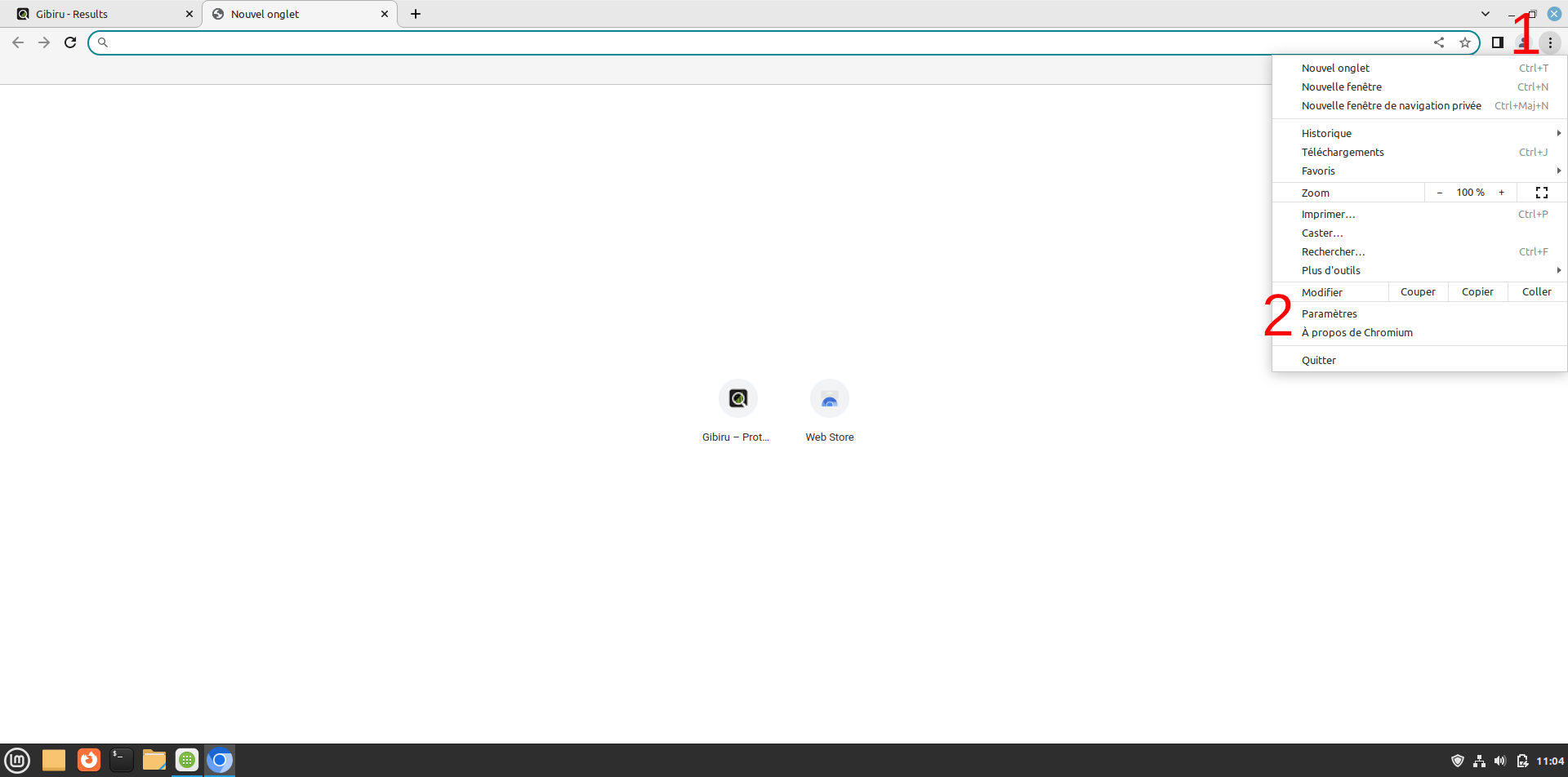
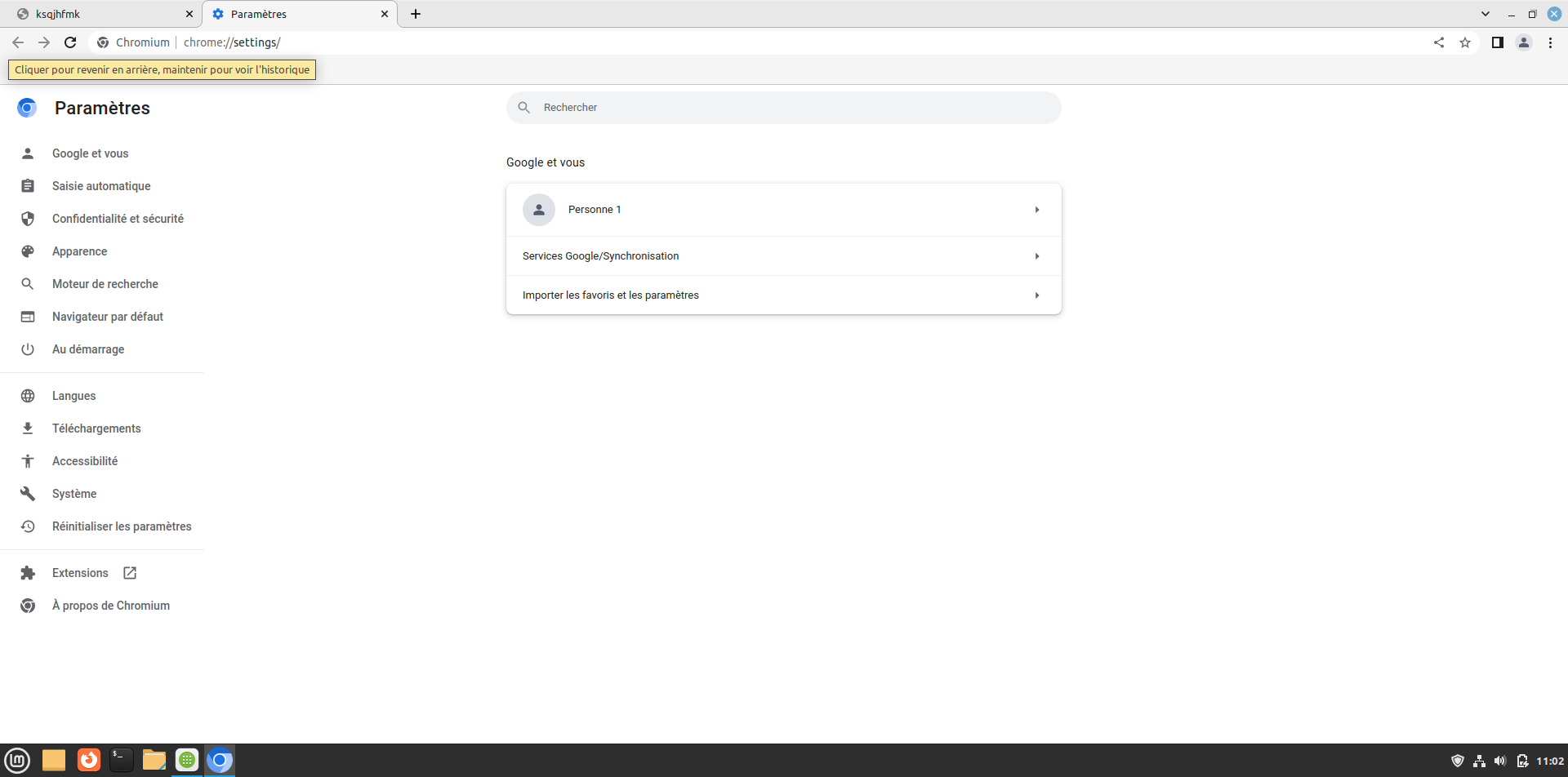
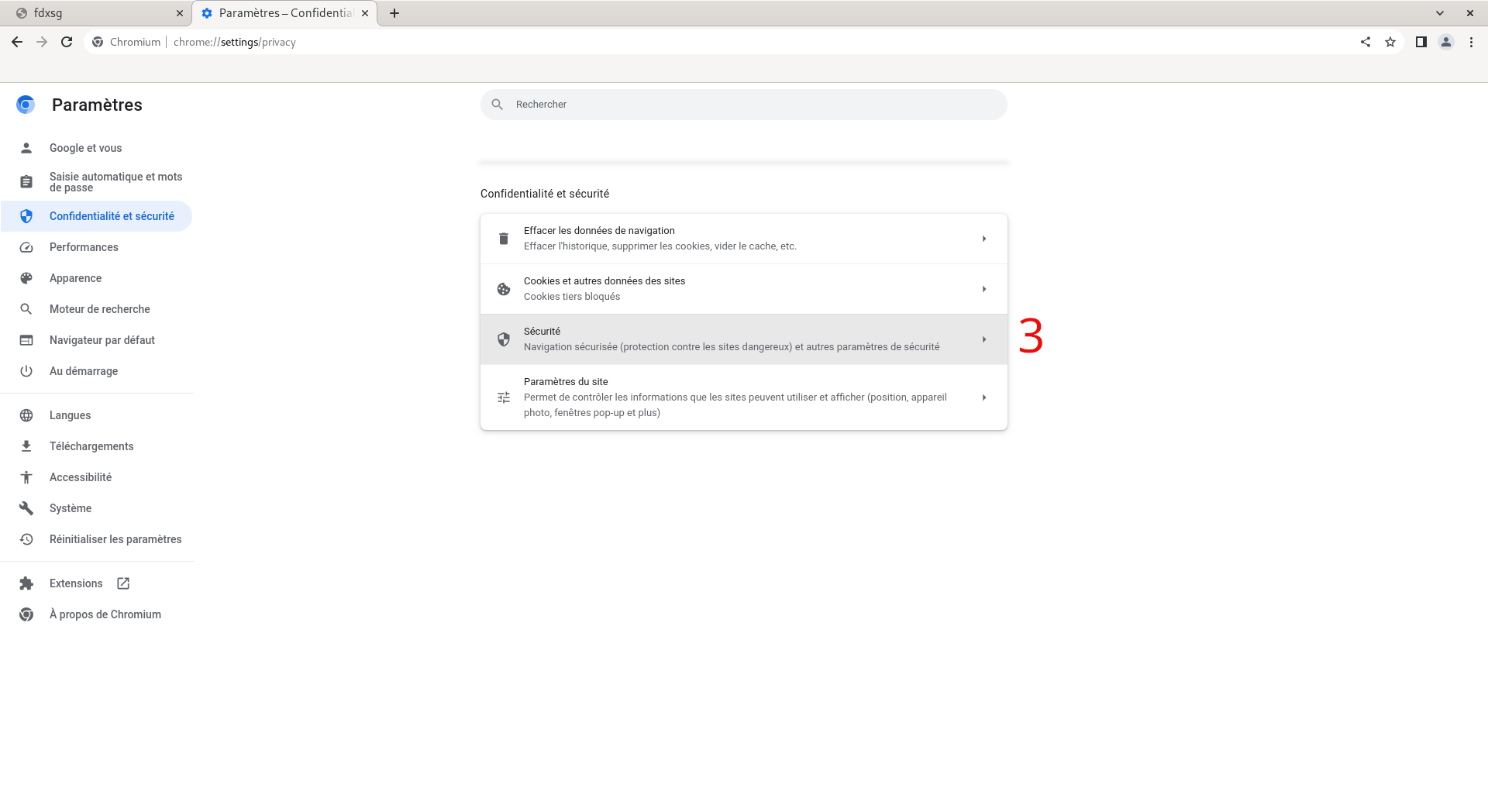
- Cliquez à gauche sur la partie "Confidentialité et sécurité"
- Puis sur la partie "Sécurité" (3) :
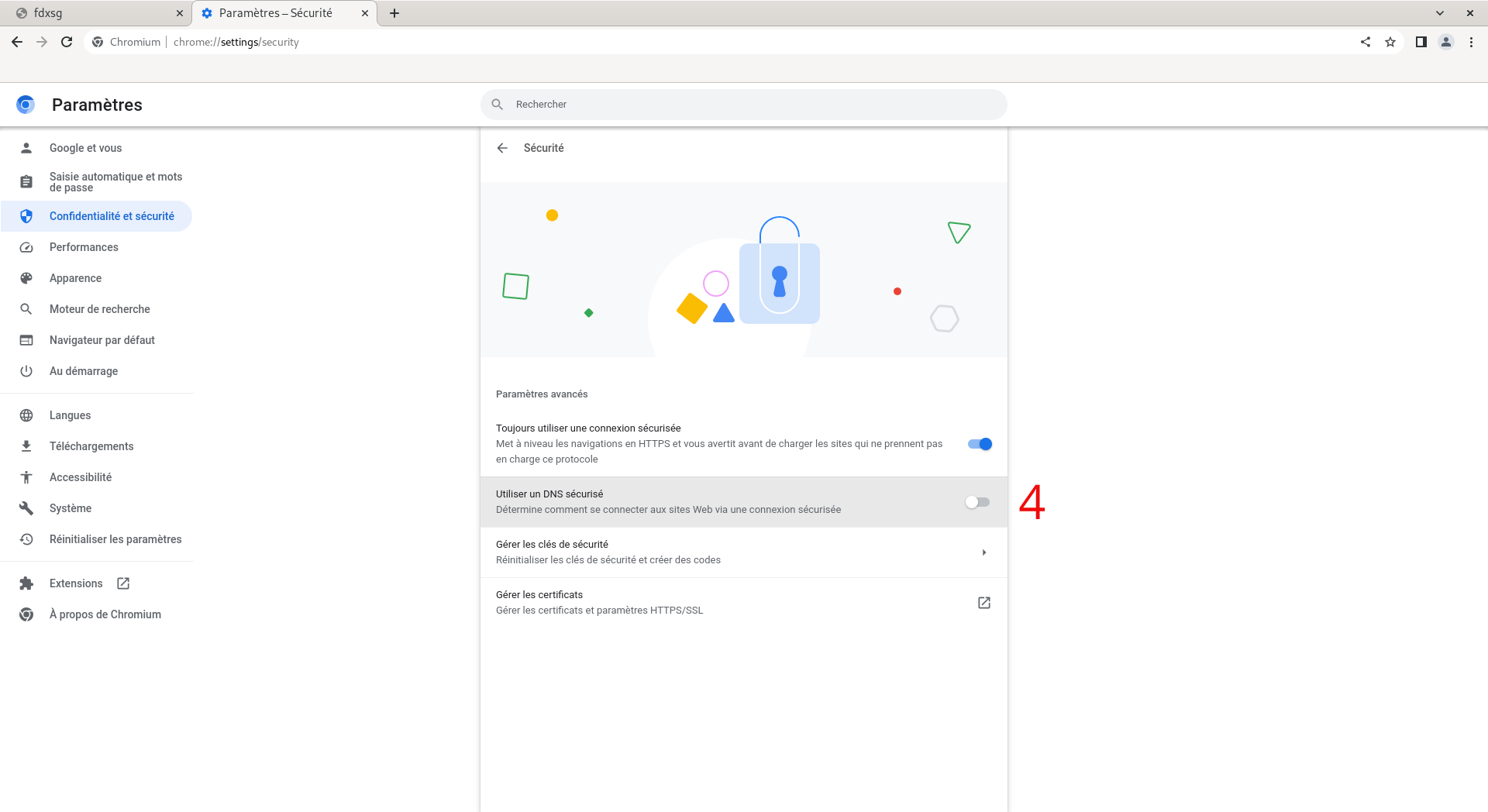
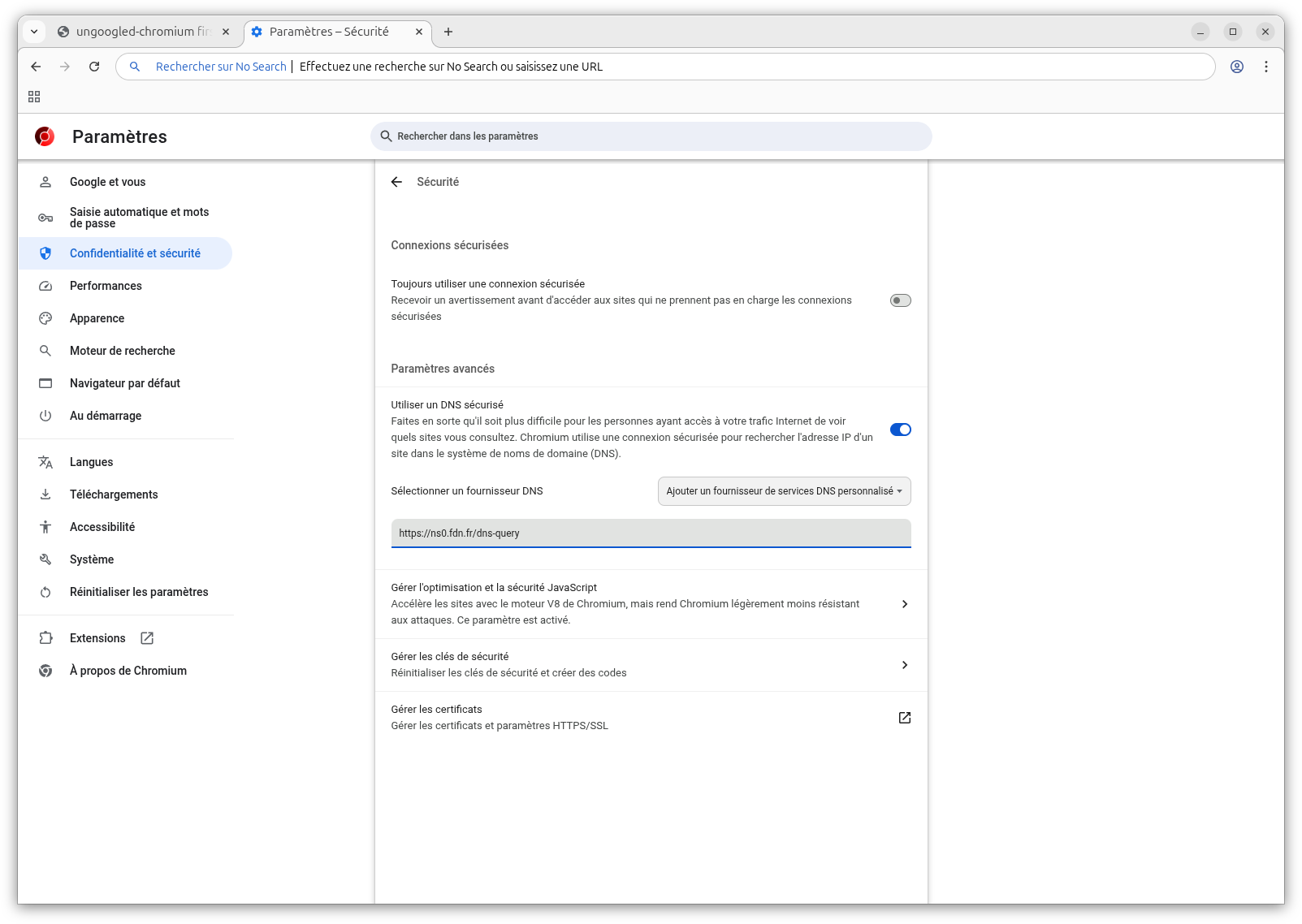
- Activer l'option Utiliser un DNS sécurisé (4) et choisissez dans le menu "Sélectionner un fournisseur DNS" le choix "Ajouter un fournisseur de services DNS personnalisé". Entrez dans le champ qui apparait l'adresse du serveur DNS choisi (ici par exemple DNS FDN : https://ns0.fdn.fr/dns-query).
Note : si un avertissement suivant apparaît "Veuillez vérifier qu'il s'agit d'un fournisseur valide ou réessayer plus tard" : celui-ci peut tout à fait être ignoré, car certains serveurs ne sont simplement pas répertoriés (FDN par exemple qui est en France, est inconnu des USA).
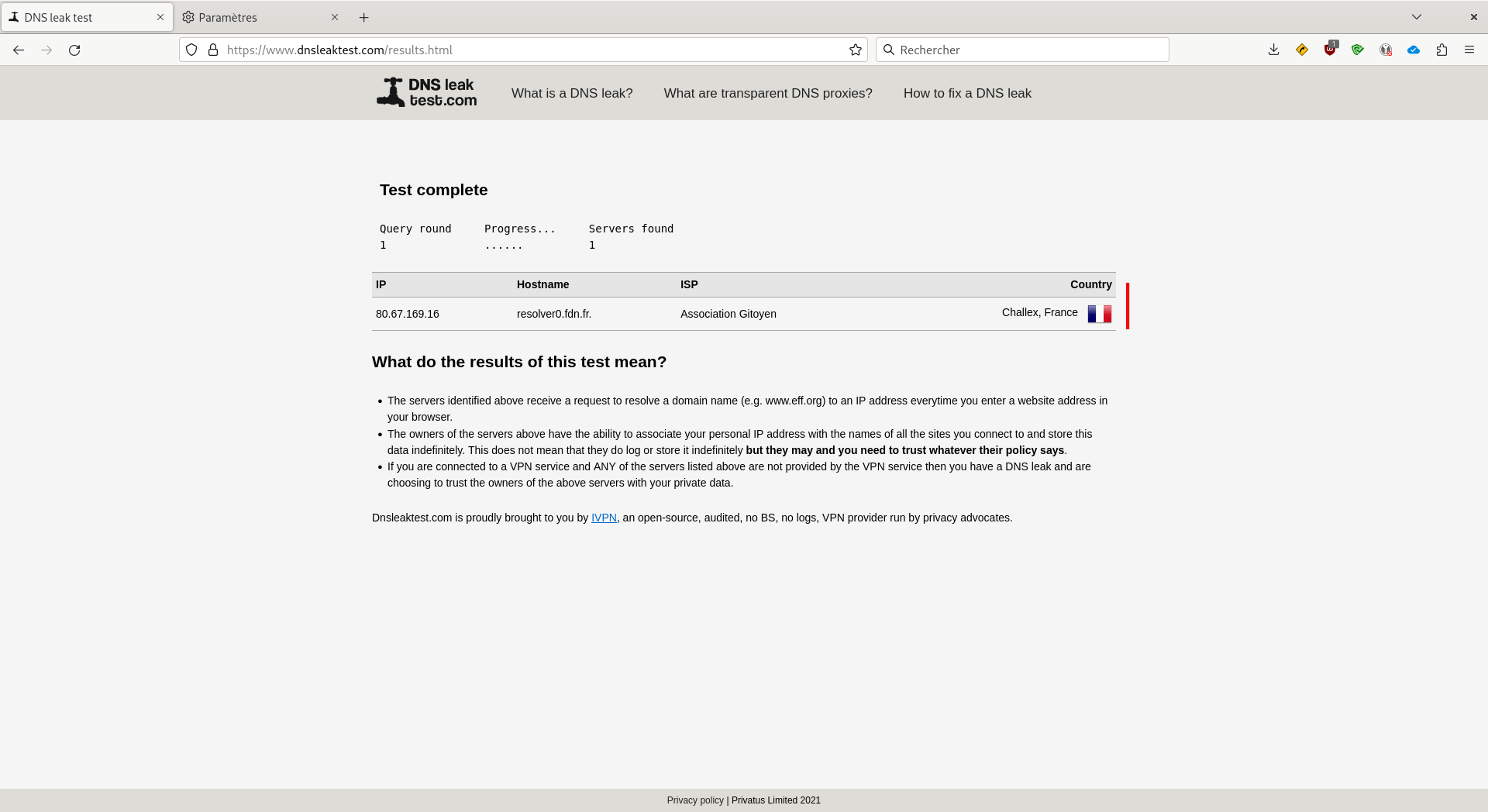
Faites un test DNS leak pour vous assurer que le serveur DNS est bien accessible. Si le serveur n'est pas accessible, changez le DNS. Testons notre configuration pour vérifier que nous pointons bien vers le DNS de la FDN :
Voilà, vous êtes fin prêt pour naviguer sereinement sur internet.