

Bienvenue sur ce tutoriel qui vous présente comment utiliser Librewolf en tant que navigateur internet. Dans ce tutoriel, nous verrons :
- Comment installer l'application
- Comment bien la paramétrer
- Comment activer certaines fonctions utiles
- Comment installer des extensions (add-ons).
Installer Librewolf
Pour installer Librewolf, il va falloir néanmoins passer par la ligne de commande, pas le choix. Nous donnons les commandes dans les sections suivantes, mais elles sont disponibles sur le site de Librewolf.
Distributions Debian/Ubuntu
Voici les commandes à exécuter :
# Installer le dépôt spécifique extrepo
sudo apt update && sudo apt install extrepo -y

# Activer le paquet Librewolf via extrepo pour les sources
sudo extrepo enable librewolf

# Installer Librewolf
sudo apt update && sudo apt install librewolf -y- Entrez votre mot de passe puis laissez l'installation se faire.
Distributions Fedora
Voici les commandes à exécuter :
# Télécharger les sources du dépôt
curl -fsSL https://repo.librewolf.net/librewolf.repo | pkexec tee /etc/yum.repos.d/librewolf.repo

# Installer Librewolf
sudo dnf install librewolf- Entrez votre mot de passe puis laissez l'installation se faire.
Distributions OpenSuse
Voici les commandes à exécuter :
# Télechargement de la clé publique du dépôt
sudo rpm --import https://rpm.librewolf.net/pubkey.gpg

# Activation du dépôt
sudo zypper ar -ef https://rpm.librewolf.net librewolf

# Mise à jour du cache
sudo zypper ref

# Installer Librewolf
sudo zypper in librewolf- Entrez votre mot de passe puis laissez l'installation se faire.
Distributions Arch
Voici les commandes à exécuter :
yay -S librewolf- Entrez votre mot de passe puis laissez l'installation se faire.
Configuration
Le navigateur est maintenant installé, nous allons le configurer convenablement afin d'en tirer le meilleur parti.
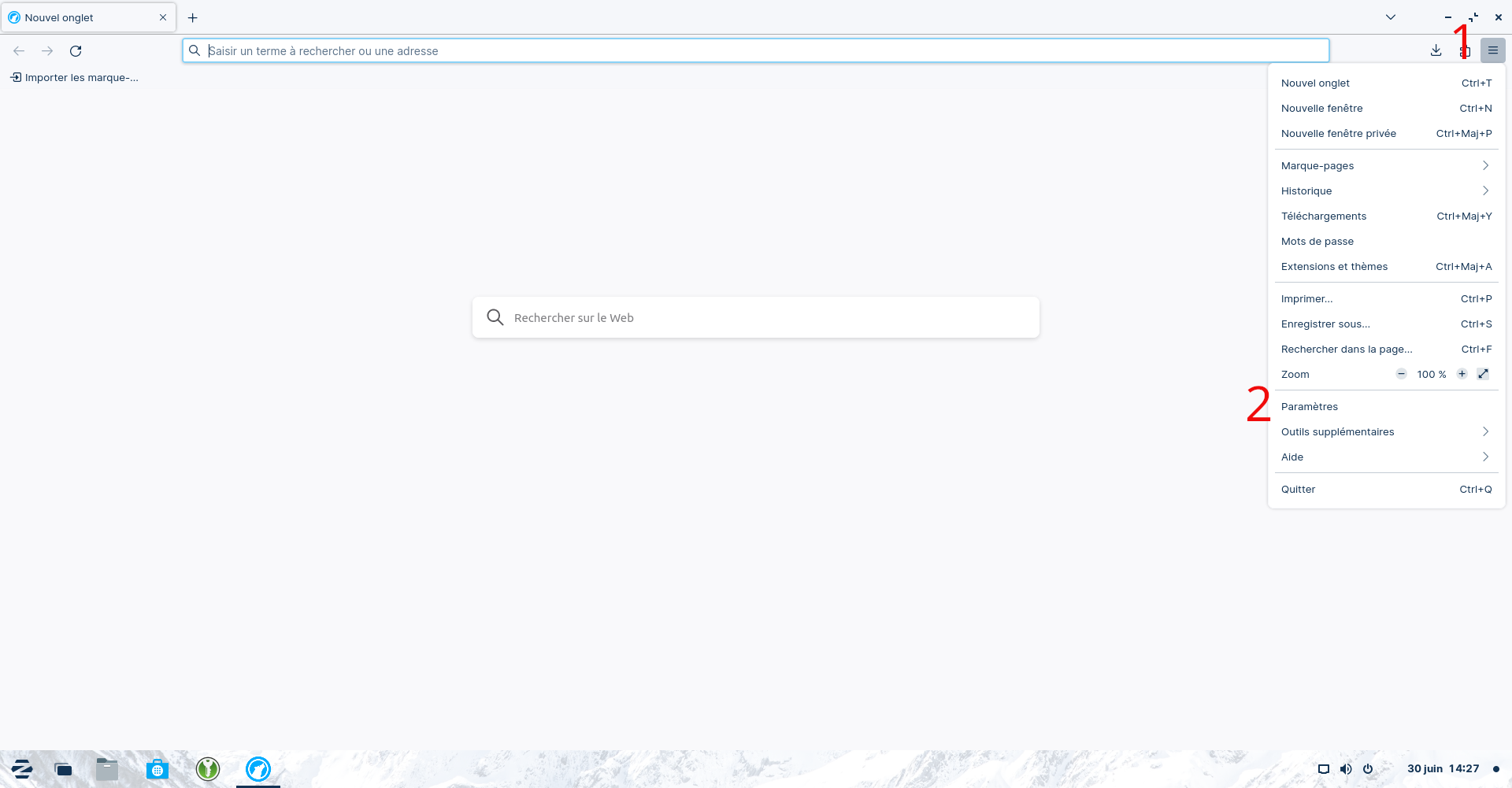
Rendez vous dans les paramètres du navigateur, comme suit :
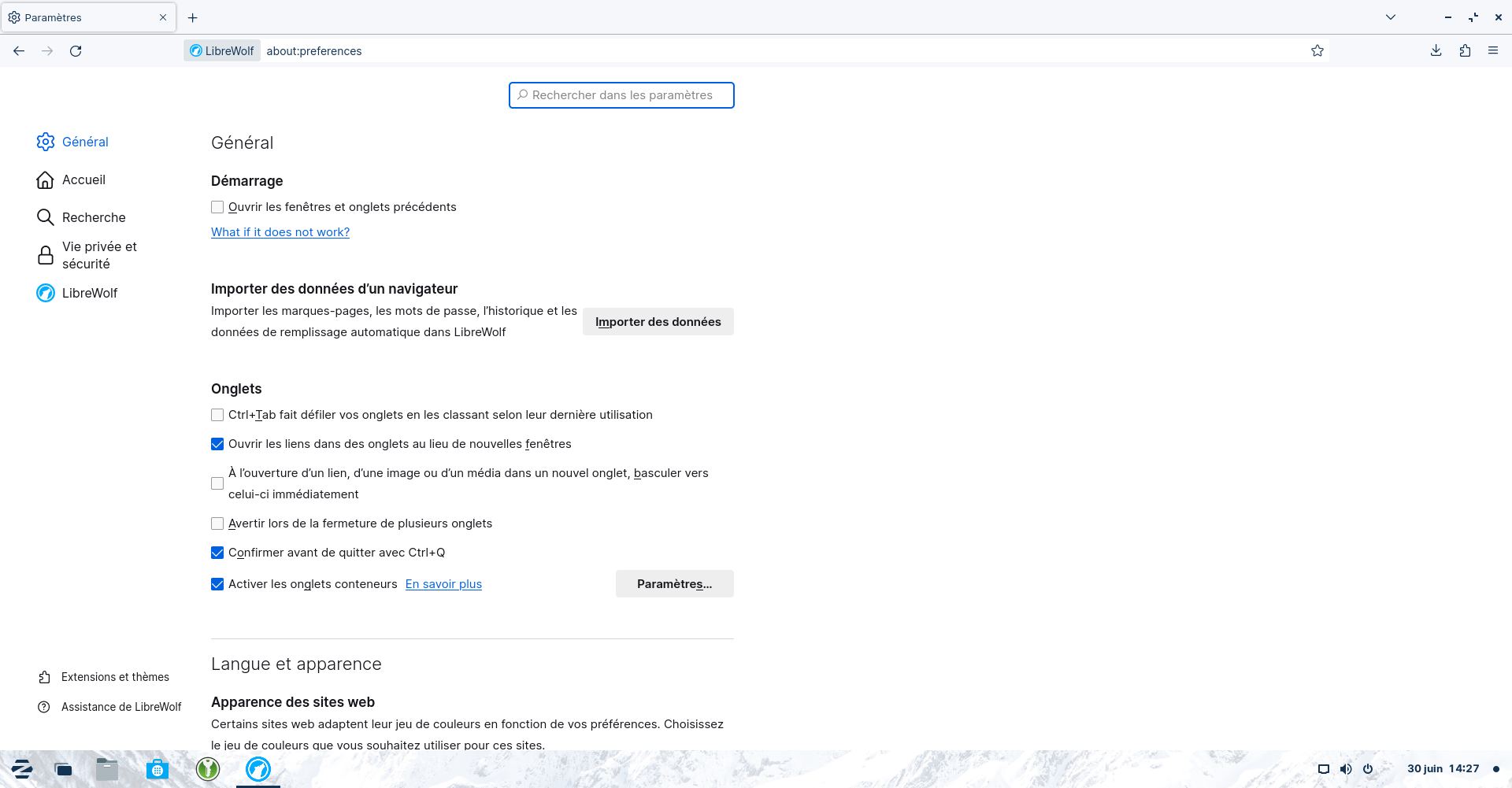
Nous allons passer en revue les parties de "Paramètres" les plus importantes.
Vie privée et sécurité
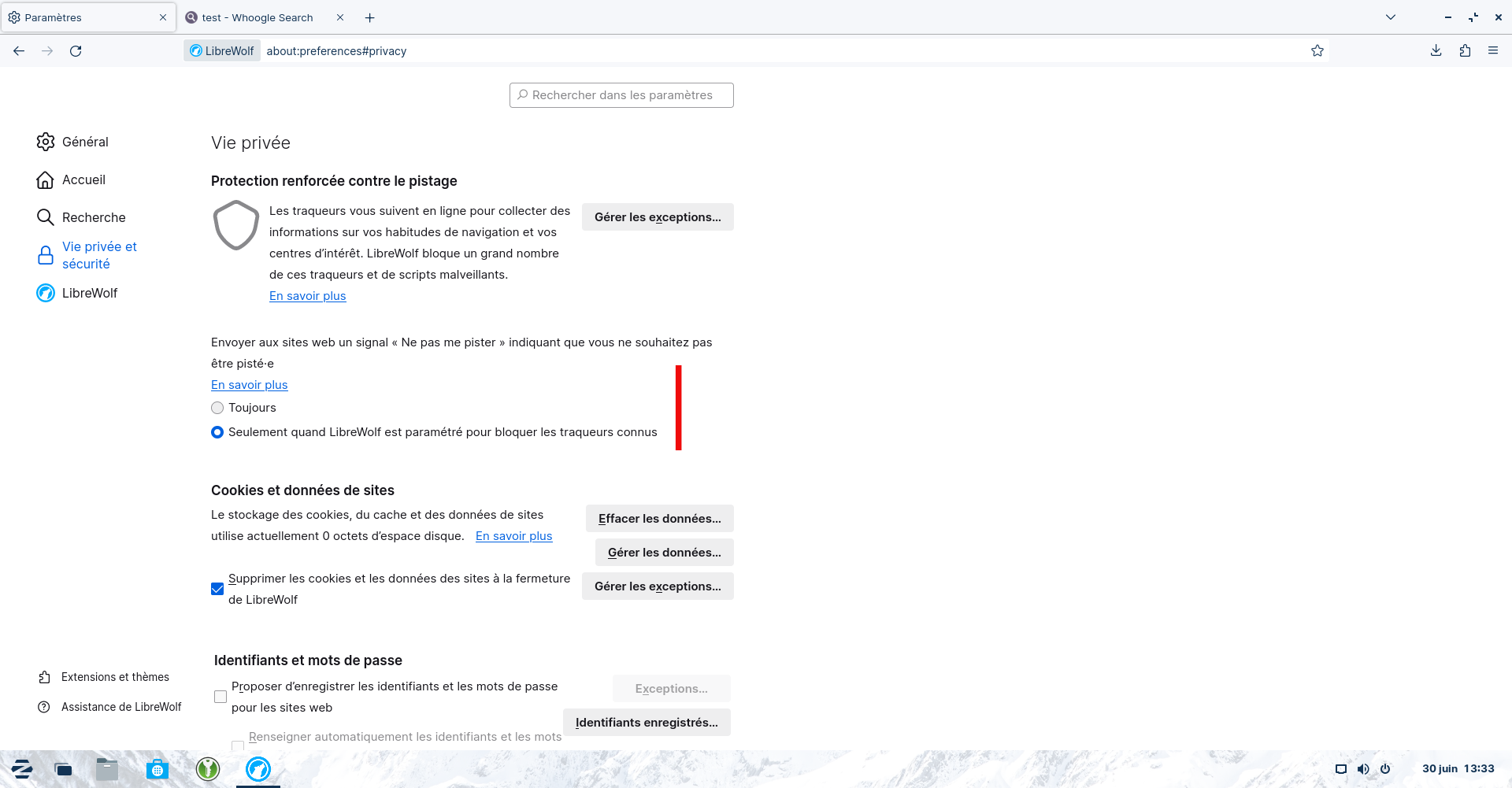
Pistage
Le premier paramètre "Protection renforcée contre le pistage" propose d'activer le signal "Do Not Track" dans les requêtes que vous transmettez aux sites internet visités. Cela dit, nous ne recommandons pas d'activer cette option ; en effet, cette option est bien, mais rien ne force les sites internet de la respecter, il s'agit uniquement d'une "demande" de votre part ! Nous estimons donc que ce signal n'est pas utile.
- Laissez la configuration par défaut.
Cookies
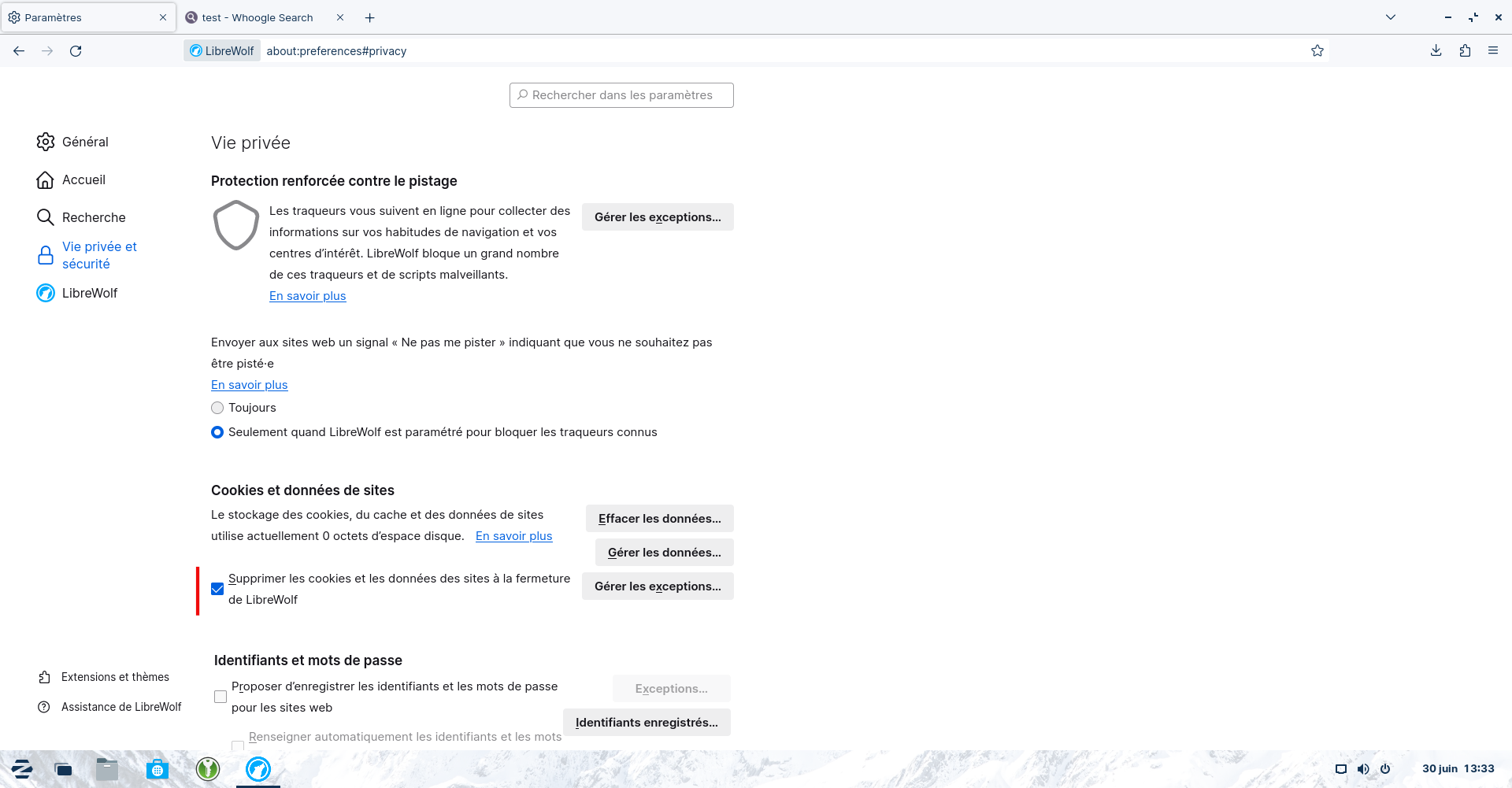
Par défaut, Librewolf supprime tous les cookies lorsque vous fermez le navigateur, ce qui est une bonne chose :
HTTPS
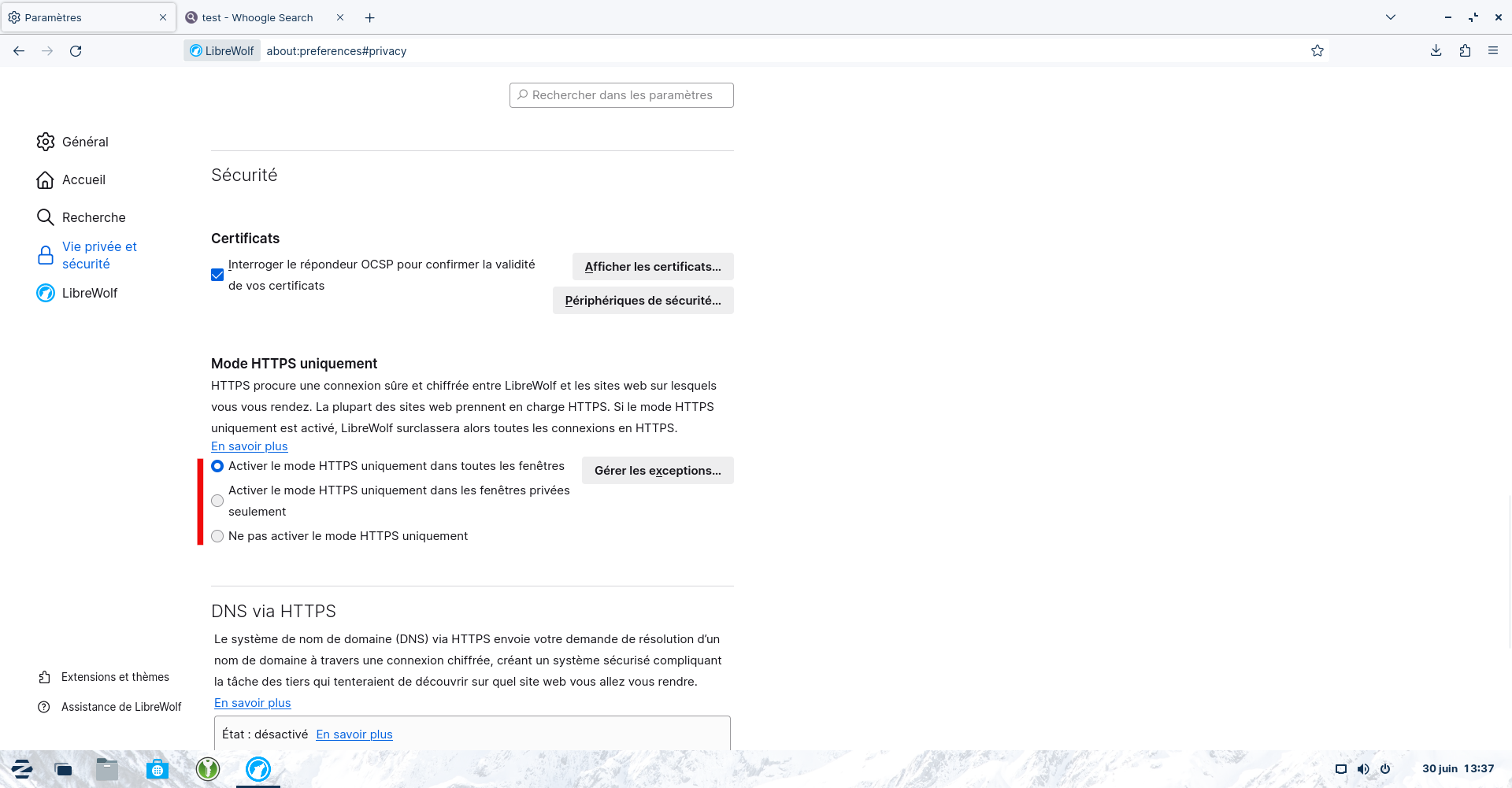
Il est tout à fait possible, voire recommandé, de forcer l'utilisation du protocole HTTPS lors de toutes nos visites de site internet. Pour ce faire :
- Direction la partie "Mode HTTPS uniquement",
- Activez la première option, comme suit :
Recherche
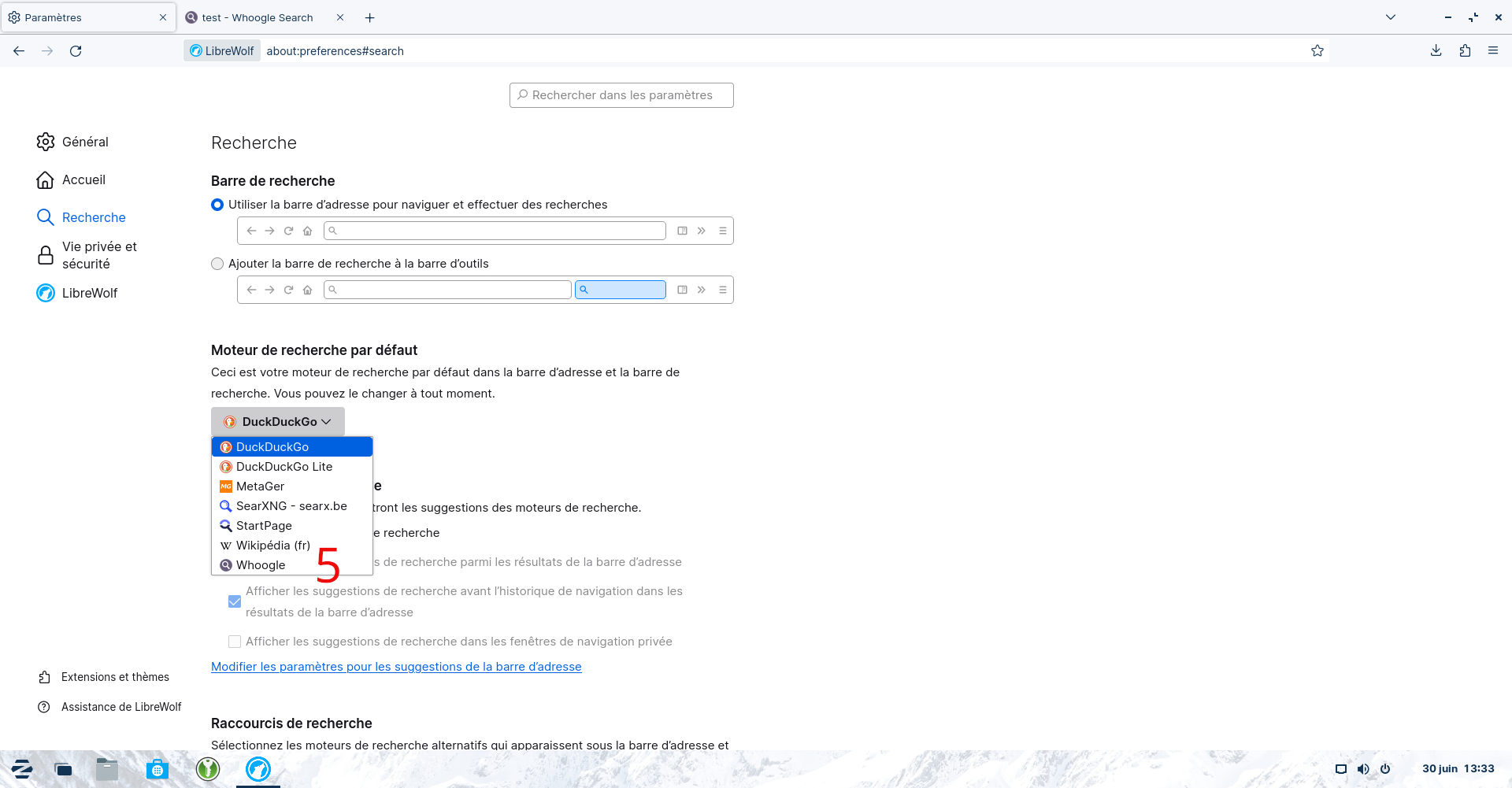
Rentrons dans les Paramètres afin de configurer un moteur de recherche par défaut. Procédez comme suit :
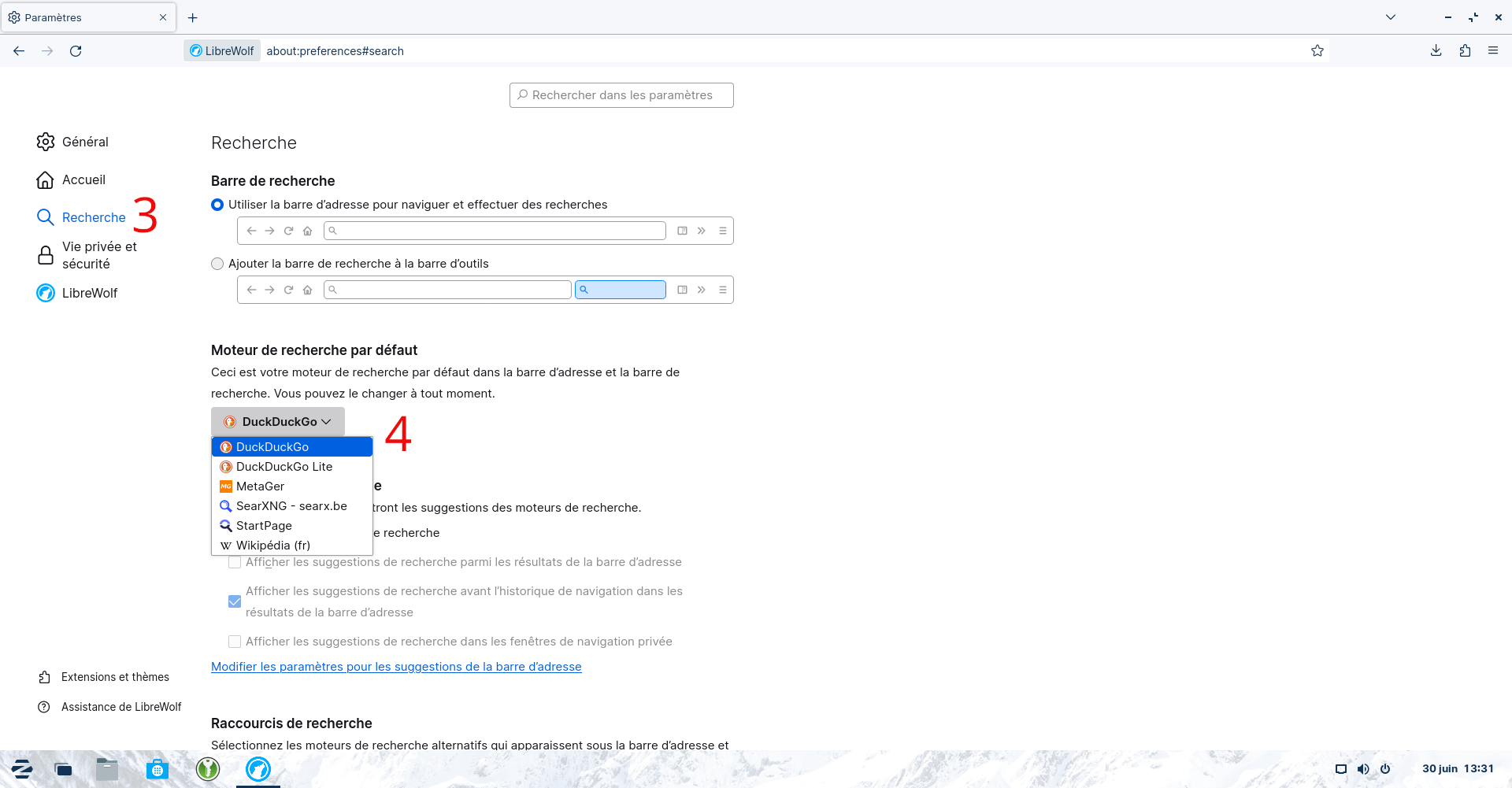
Nous vous invitons à choisir votre moteur :
 ayo
ayo
La liste pré-définie par Librewolf comporte déjà certains moteurs de recherche que nous recommandons. Cependant, il est possible que vous choisissiez autre chose. Dans ce cas, ajoutez un autre moteur de recherche sur Librewolf est quelque peu particulier. Voici la procédure à suivre :
- Allez sur l'URL du moteur de recherche que vous souhaitez ajouter ;
- Faites une recherche quelconque, peu importe ;
- Puis cliquez avec le bouton droit sur la barre d'URL du navigateur, vous obtenez le menu suivant :
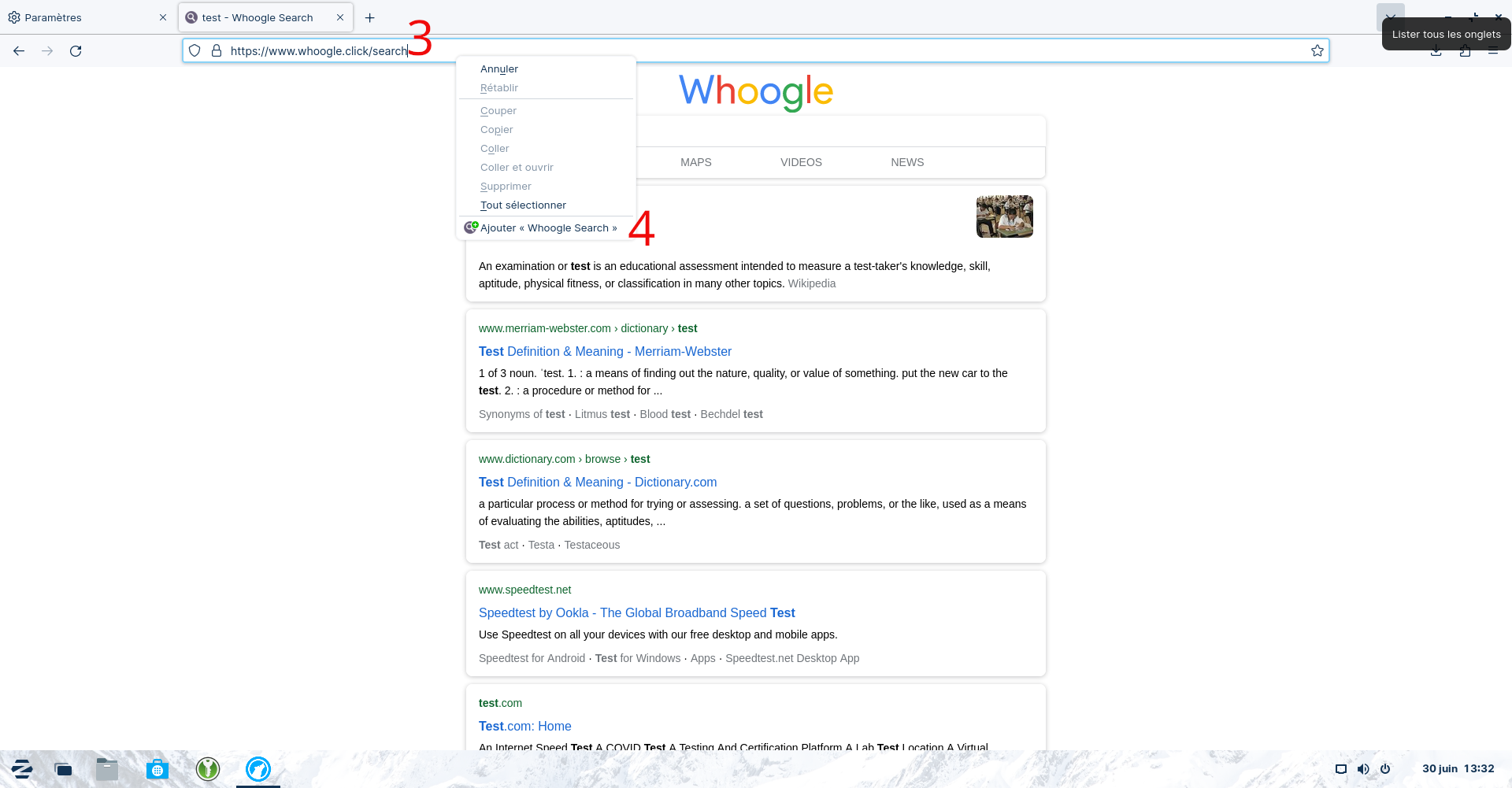
- Cliquez sur "Ajouter « MOTEUR_ACTUEL »", avec "MOTEUR_ACTUEL" le moteur de recherche sur lequel vous êtes. Retournez dans les "Paramètres" :arrow_right: "Recherche" :
Librewolf - Configuration avancée
La dernière partie des Paramètres vous permet de finement configurer les aspects "vie privée" et "sécurité" du navigateur.
Extensions
Le navigateur vient par défaut avec uBlock Origin, pré-configuré. Il est néanmoins possible d'adjoindre des extensions à Librewolf.
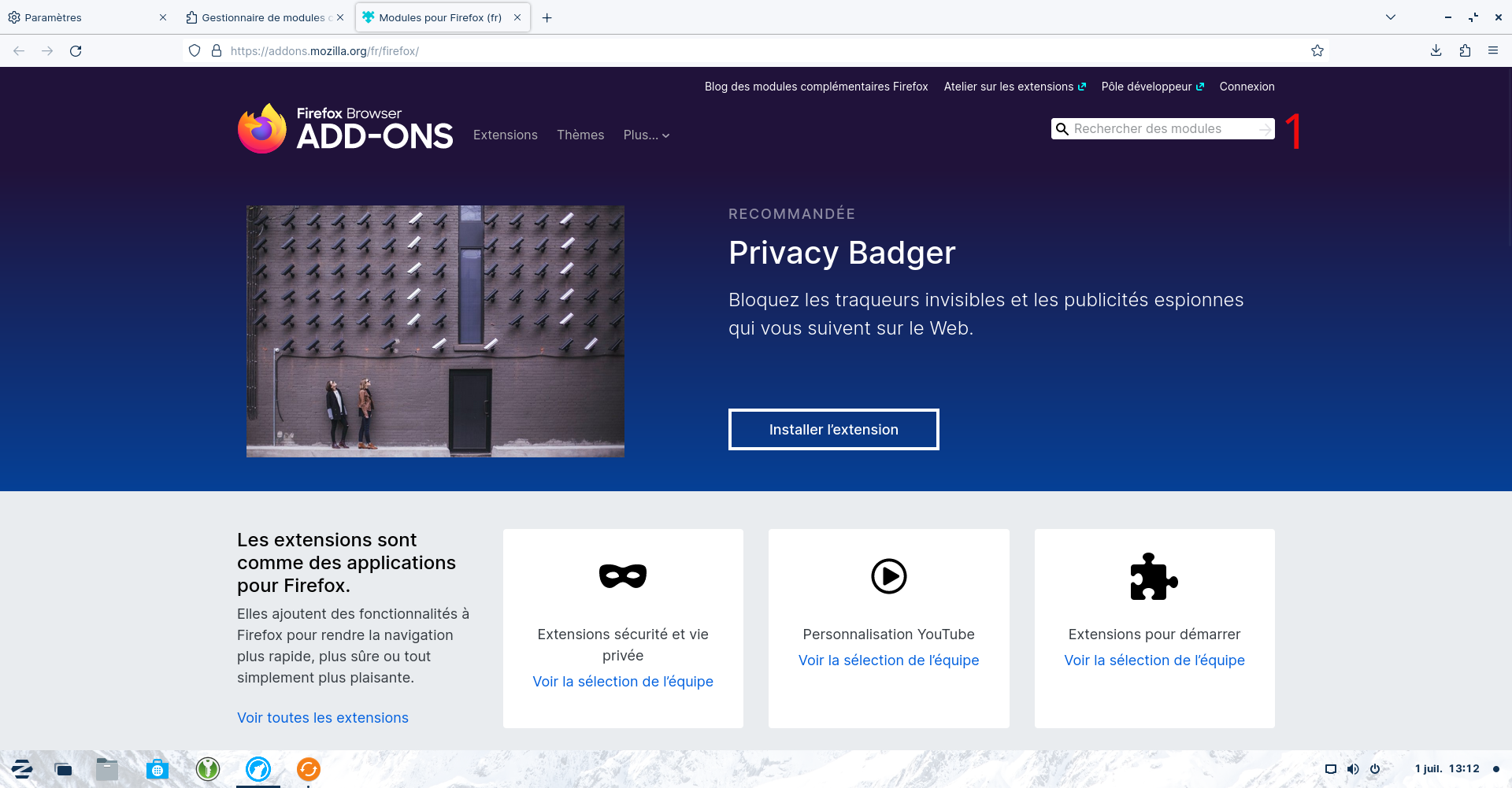
- L'accès aux extensions se fait simplement via la page de "add-ons" Firefox.
La procédure pour ajouter une extension est très simple :
- Faites simplement une recherche de votre extension (ici pour l'exemple, "LocalCDN") :
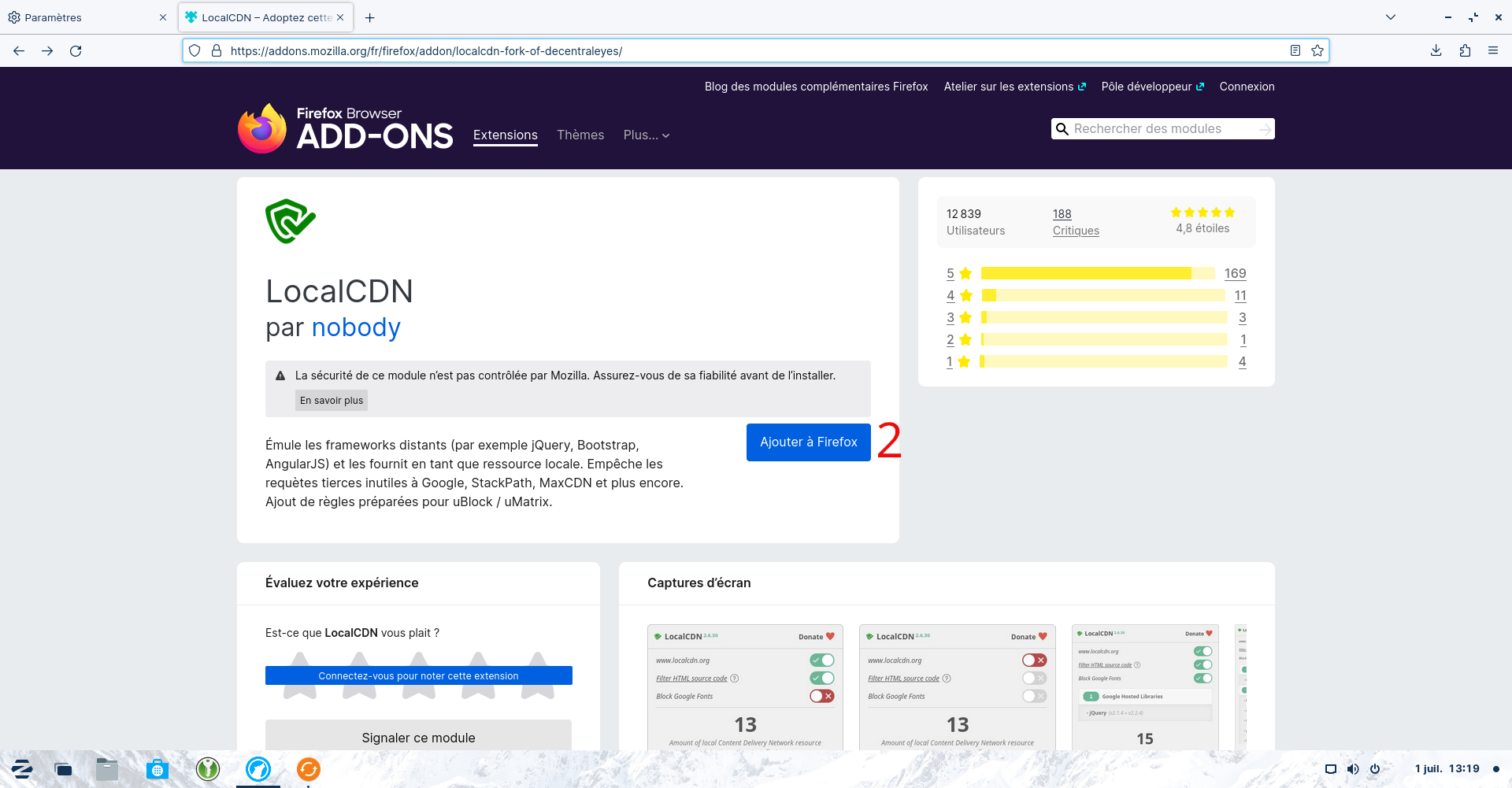
- Cliquez sur "Ajouter à Firefox" :
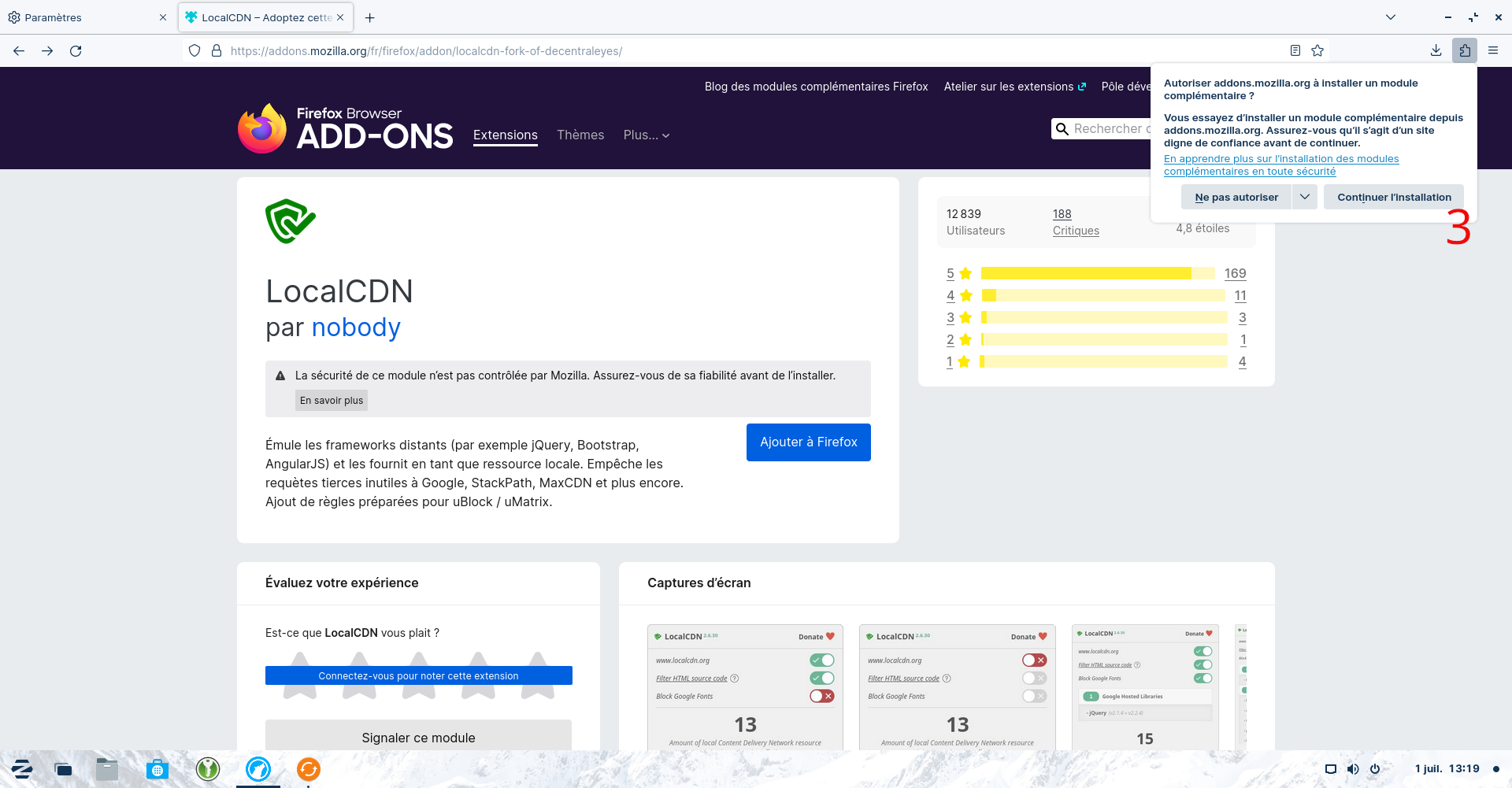
- Cliquez en haut à droite sur "Continuer l'installation" afin d'autoriser le téléchargement de l'extension :
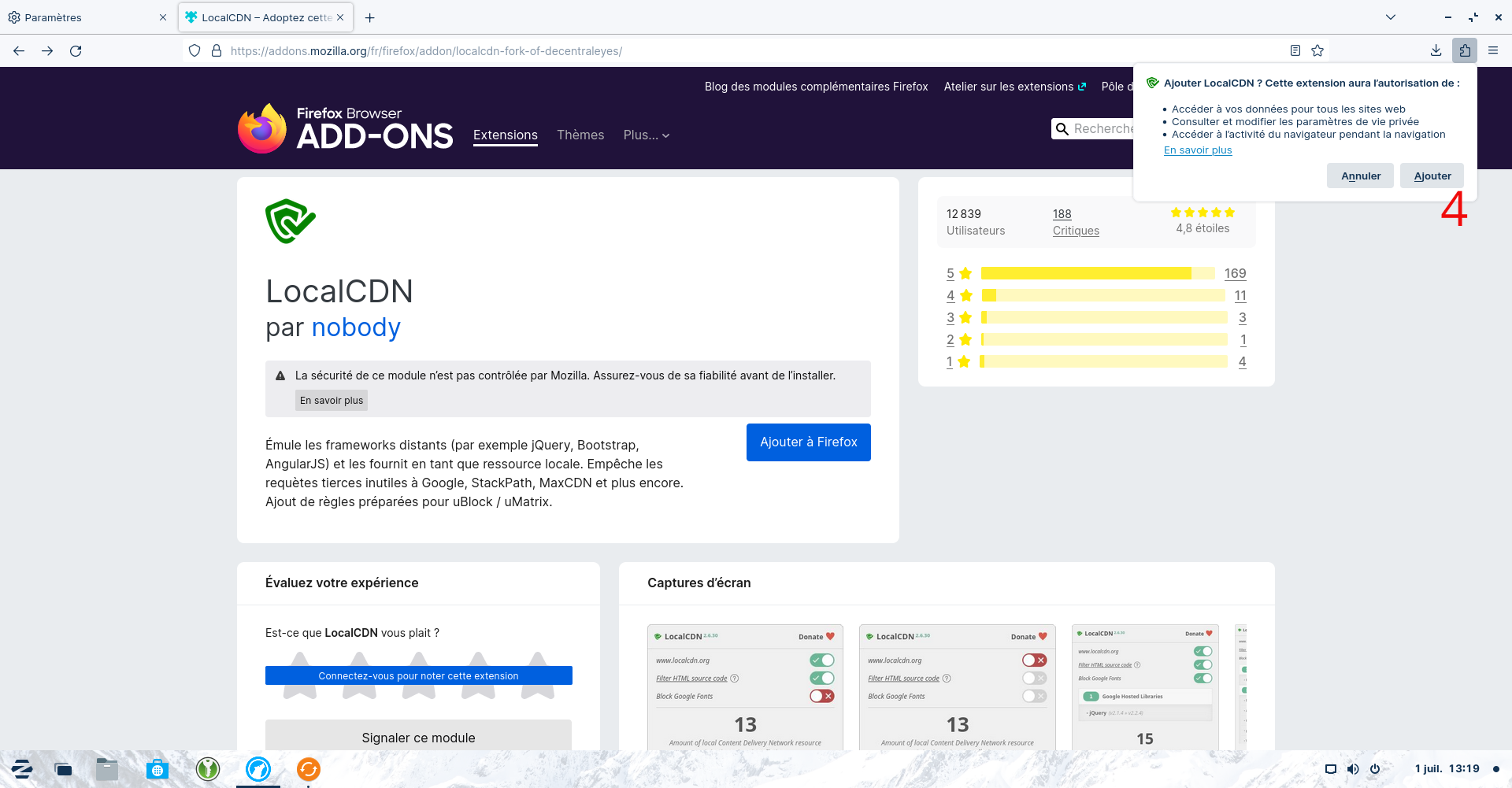
- Cliquez ensuite sur "Ajouter" afin de l'ajouter au navigateur :
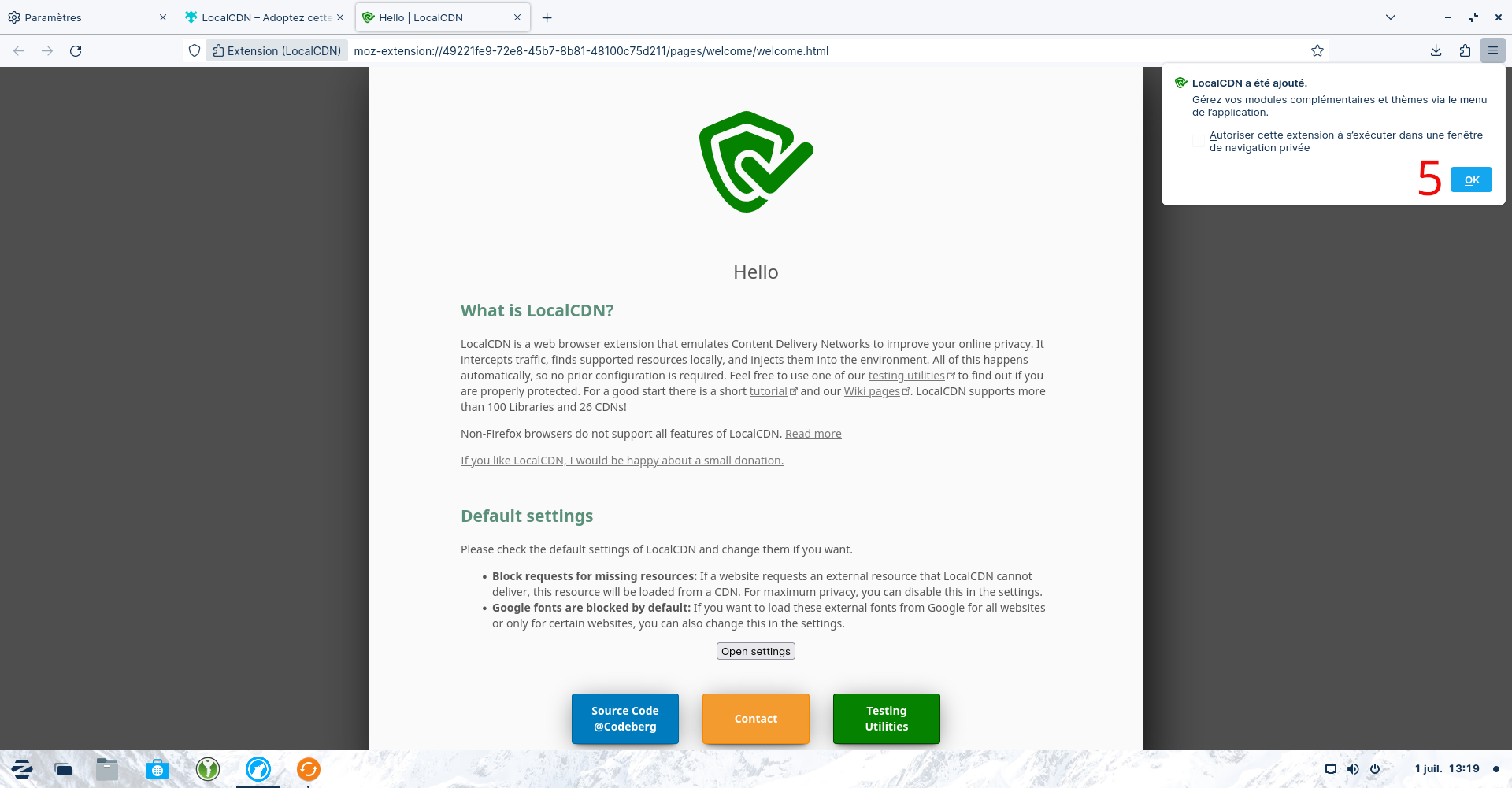
- Puis "OK" pour terminer l'installation :
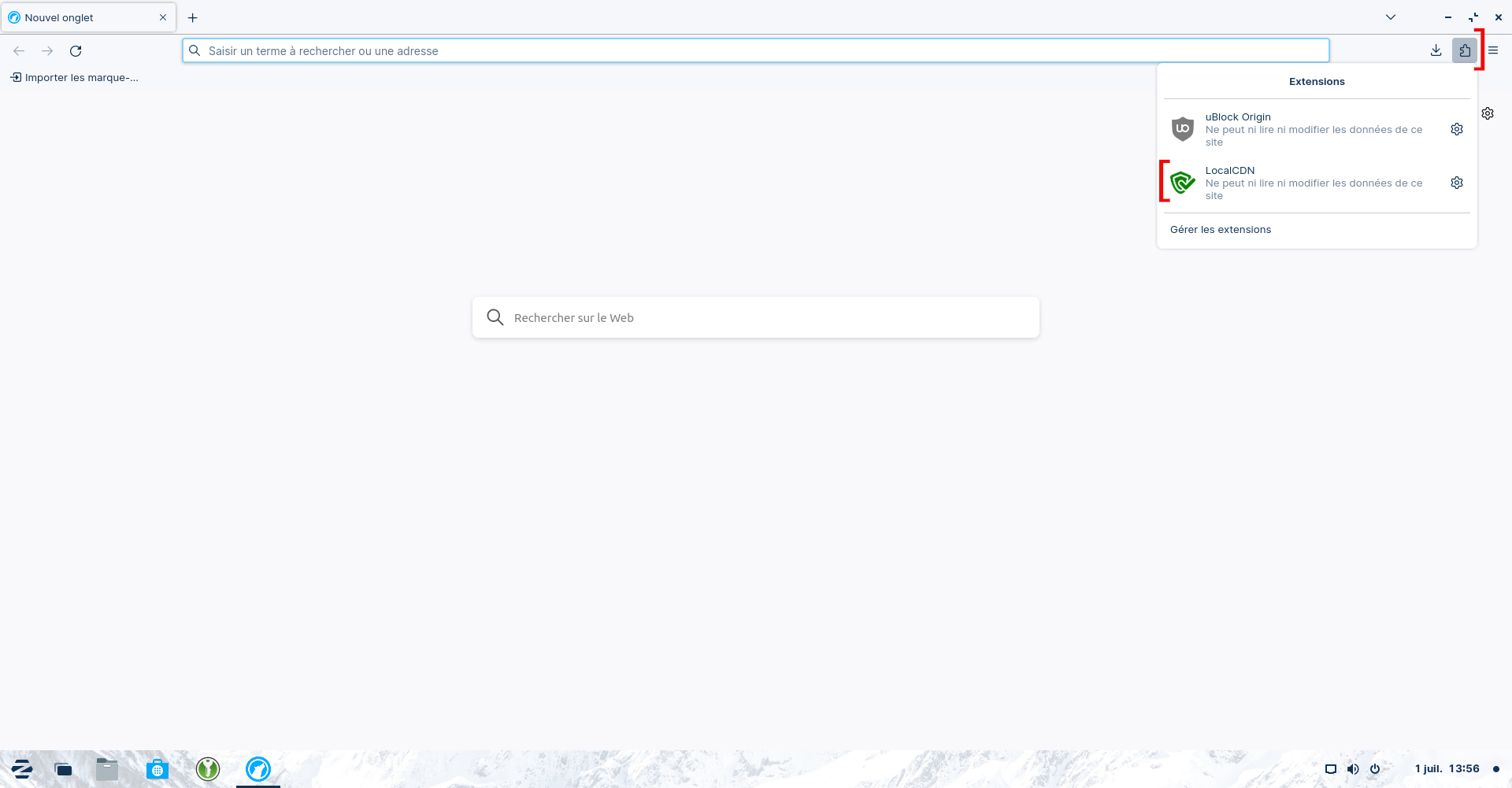
- L'extension se retrouve ici :
Facultatif
Si vous souhaitez pointer depuis votre navigateur sur un serveur DNS tiers, capable de vous protéger de certains spams et malwares ou publicités, voici comment le configurer sous Librewolf :
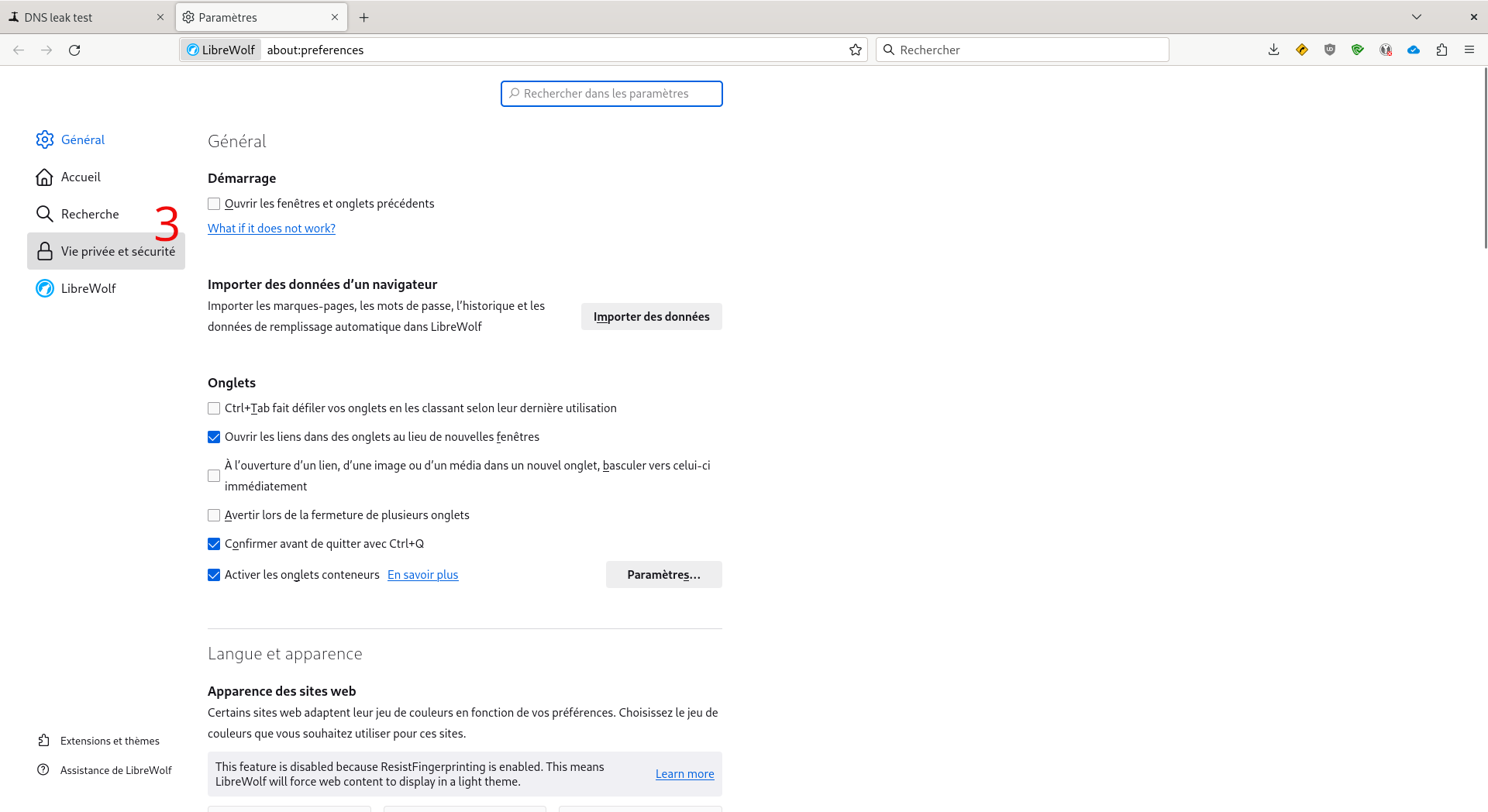
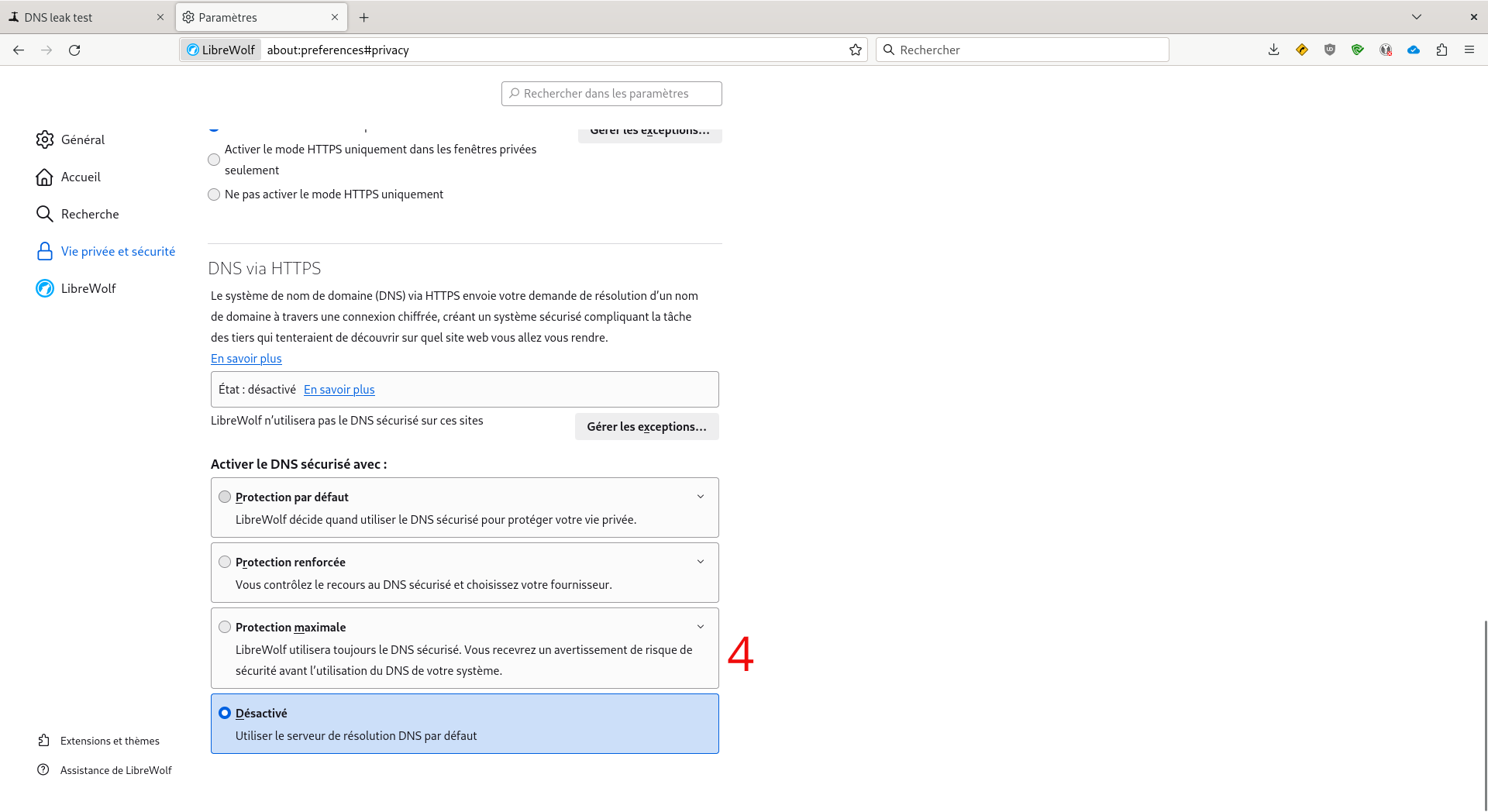
- Descendez dans cette partie jusqu'à obtenir la section "DNS via HTTPS" puis activer l'option Protection maximale (4) et entrez l'adresse du serveur DNS choisi (ici par exemple DNS FDN : https://ns0.fdn.fr/dns-query) :
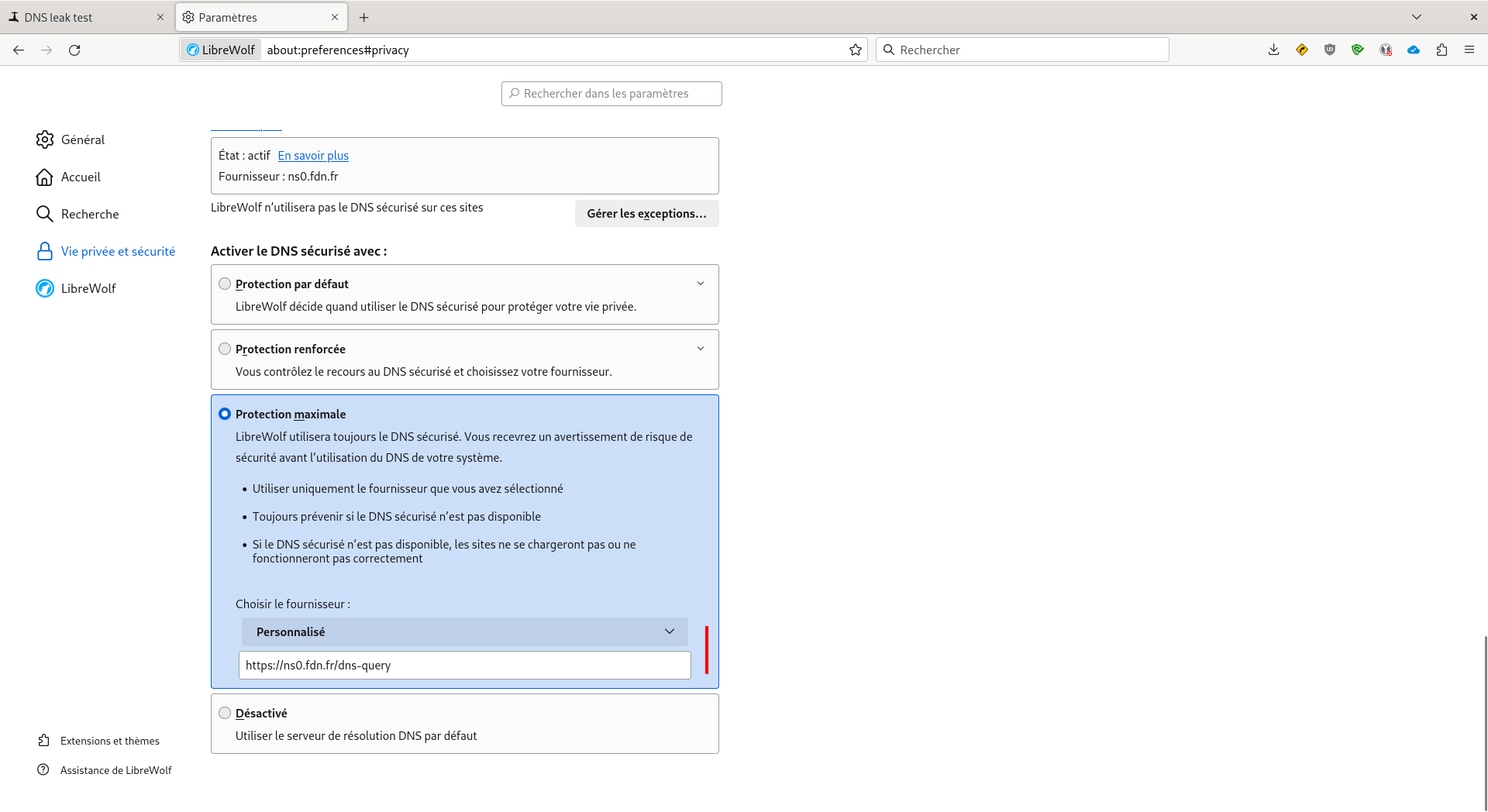
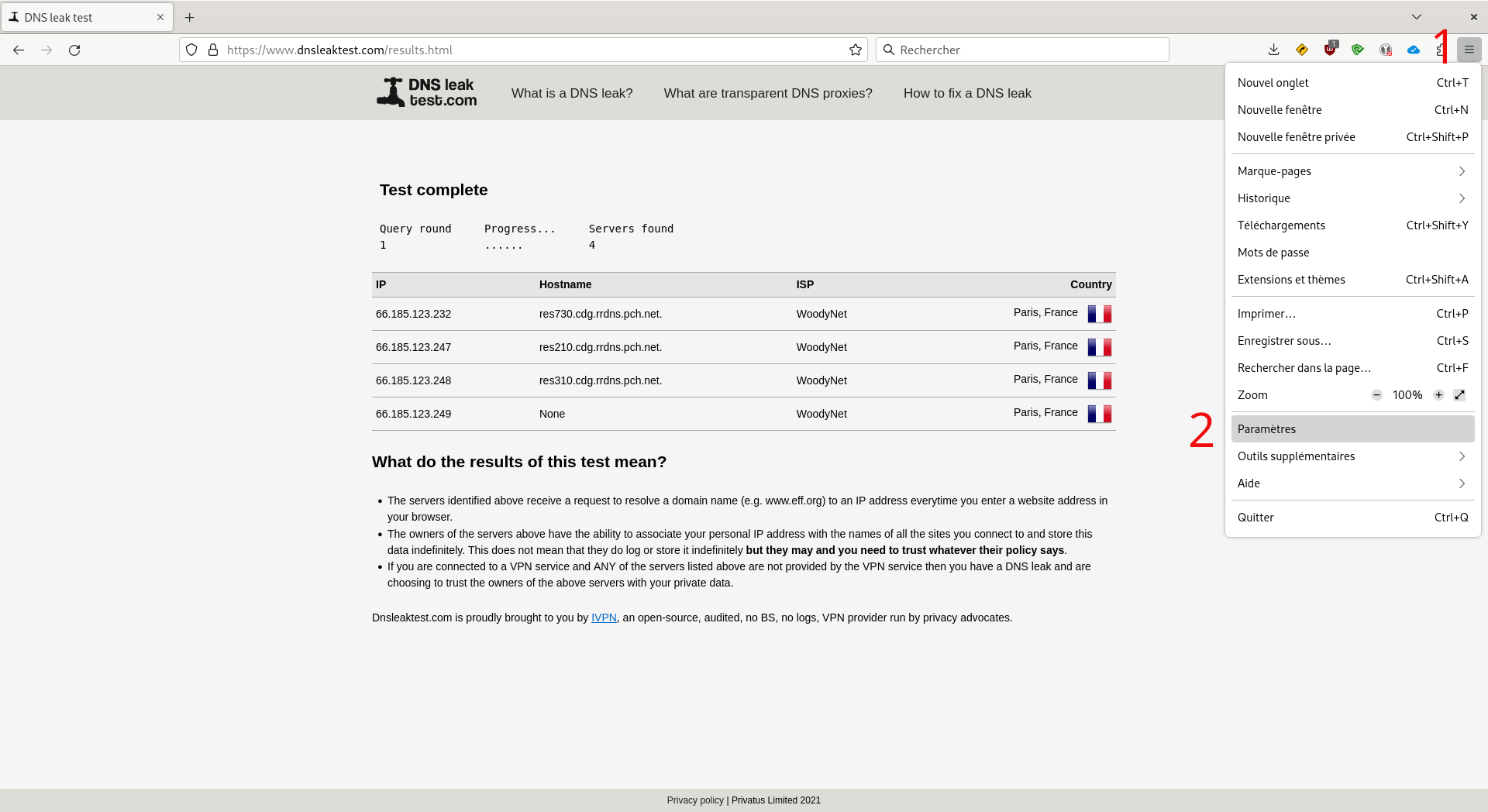
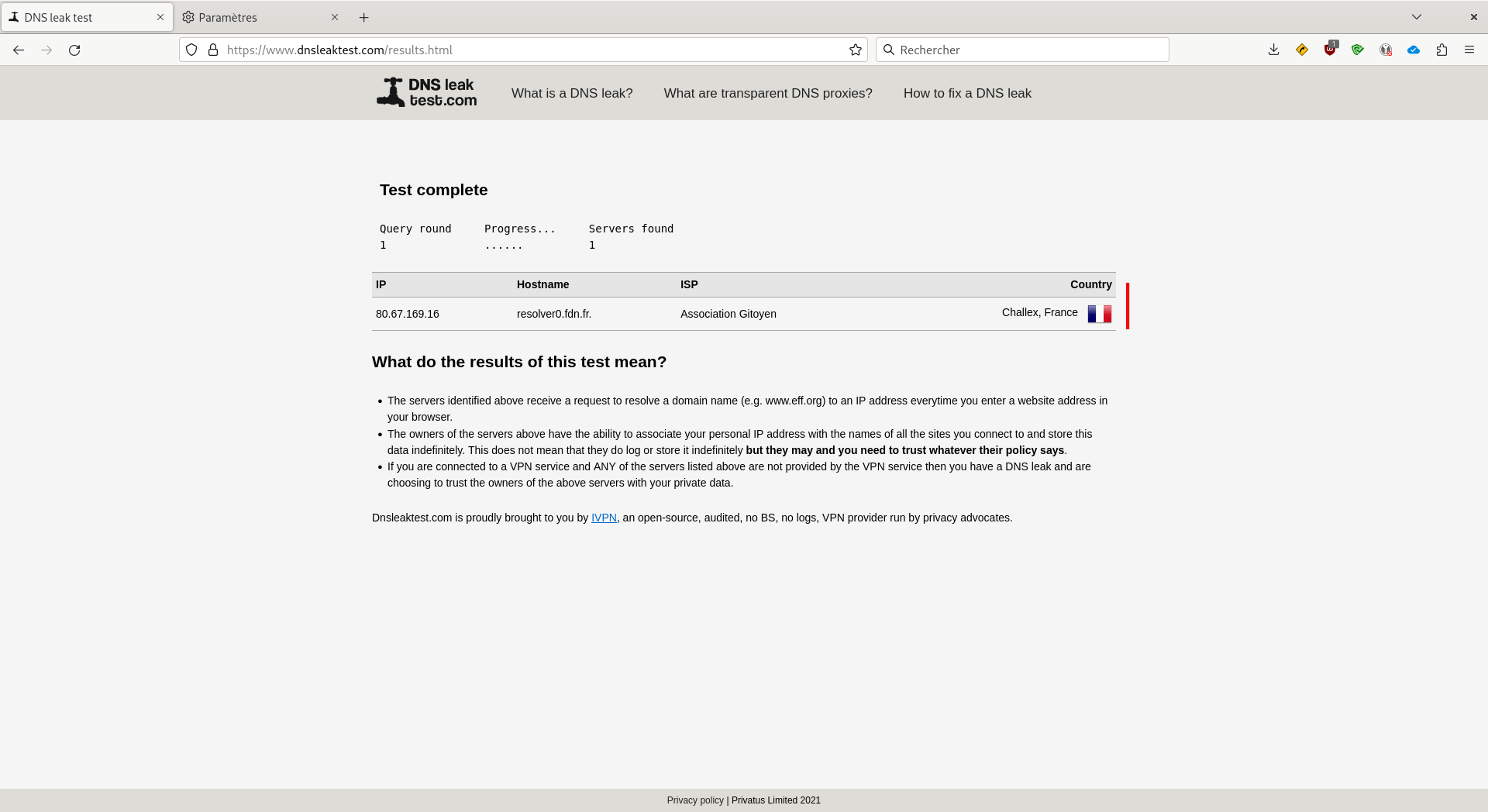
- Testons notre configuration pour vérifier que nous pointons bien vers le DNS de la FDN, cf. ce site :
Voilà, vous êtes fin prêt pour naviguer sereinement.